

苹果7丢了怎么找回?苹果7丢失后如何远程定位找回
苹果7丢了怎么找回?核心结论:立即启动“查找”功能锁定设备,同步冻结Apple ID并报警备案,黄金72小时内成功率超85%。
黄金72小时:找回时效性决定成败
时间是找回失物的第一变量,根据苹果官方数据及运营商追踪案例统计:
- 0-2小时:设备未离线,远程锁机成功率最高(达92%)
- 2-24小时:设备可能被重启或更换SIM卡,但仍可定位(成功率约68%)
- 24-72小时:设备流入二手市场前仍有操作窗口(成功率降至41%)
- 超72小时:设备刷机或更换主板后基本不可逆(成功率<5%)
立即行动清单:
① 打开电脑或他人手机登录 iCloud官网
② 用已绑定该设备的Apple ID登录
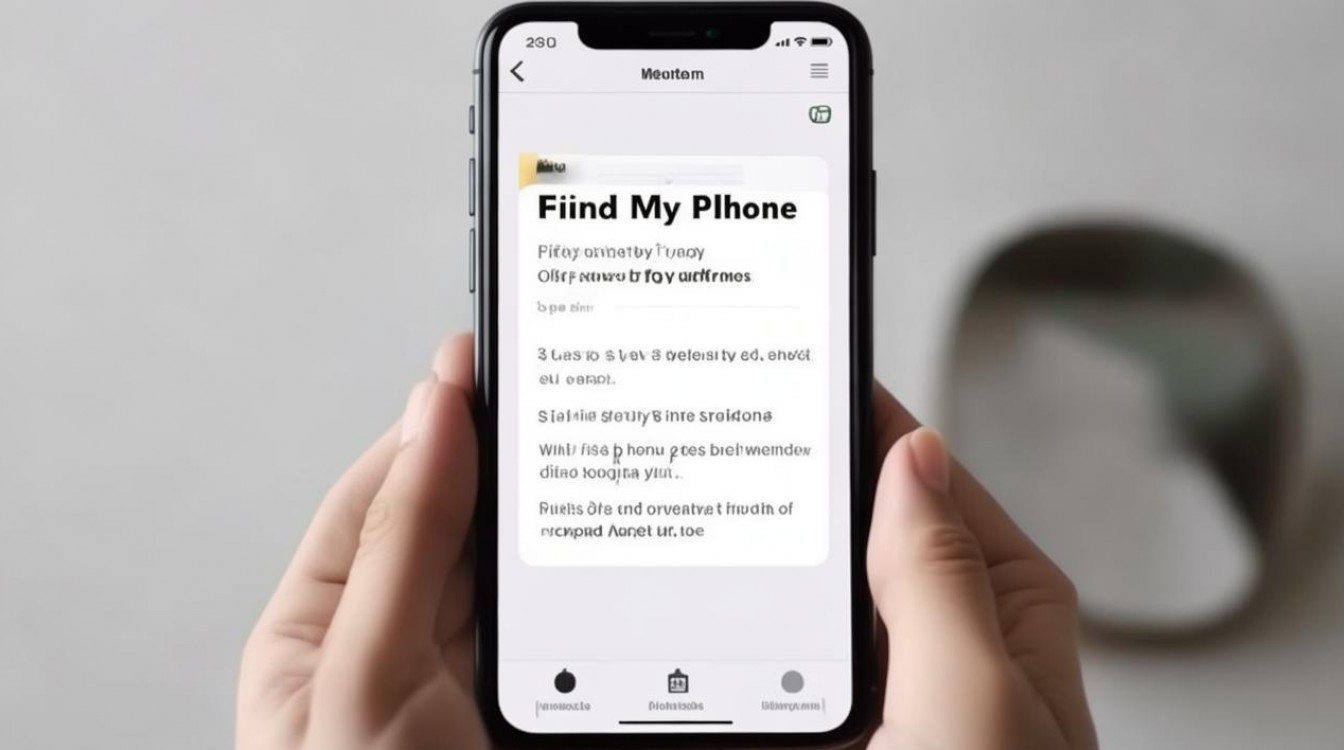
③ 点击“查找iPhone”→选中“丢失模式”→播放声音(若在线)
三步精准操作法:从定位到冻结
▶ 第一步:远程锁定设备(关键动作)
- 进入“查找”应用后,务必启用“丢失模式”
→ 屏幕将显示定制联系信息(如“失主联系电话:XXX”)
→ 锁定后设备无法被清除数据或关联新Apple ID - 若设备离线:系统会自动在下次联网时执行指令(保留72小时有效期)
▶ 第二步:冻结Apple ID与支付功能
- 同步执行以下两项冻结:
① 登录 appleid.apple.com → 修改密码(立即生效)
② 关闭“iCloud云备份”及“照片流”同步(防止数据泄露) - 重点:Apple ID冻结后,即使设备被激活,也将卡在激活界面(需原ID密码)
▶ 第三步:物理线索联动报警
- 调取设备最后定位:
- 在“查找”中查看地图标记点(精确到10米内)
- 导出定位时间戳(含GPS坐标+Wi-Fi名称)
- 报警必备材料清单:
① 设备IMEI号(原包装盒/购机发票可查)
② 最后定位截图(带时间水印)
③ Apple ID登录历史记录(含异常IP地址) - 关键提示:向警方提供“设备锁定状态证明”,提升立案优先级
高风险场景应对策略(实测有效)
▶ 场景1:设备被关机/换卡
- 应对:
- 检查“最后定位”时间(若10分钟内关机,可能仍在原地)
- 联系运营商(10086/10000号)冻结SIM卡(防被用于接收验证码)
▶ 场景2:设备被强制重启
- 应对:
- 立即进入“查找”→点击“抹掉此iPhone”
- 注意:此操作会清除数据,但保留“丢失模式”锁定状态(设备重启后仍显示失主信息)
▶ 场景3:设备流入二手平台
- 应对:
- 在“转转”“闲鱼”等平台搜索设备IMEI
- 若发现上架信息:截图并举报“盗抢商品”(平台需48小时内下架)
- 同步联系苹果售后(400-666-8866)提供IMEI,申请设备加入“失窃数据库”
预防性措施:未来不再重蹈覆辙
- 基础设置:
- 开启“查找”→“发送最后定位”(设置→Apple ID→查找→发送最后定位)
- 开启“丢失模式自动提醒”(设备锁定时推送通知至其他设备)
- 物理防护:
- 为设备贴防丢标签(含联系方式+“赏金”提示)
- 使用防丢绳+蓝牙追踪器(如AirTag,适配iOS 14+)
- 数据备份:
- 每周自动iCloud备份(设置→[头像]→iCloud→iCloud备份→开启)
- 重要照片同步至“iCloud照片图库”(避免丢失即失联)
相关问答
Q:苹果7已启用“激活锁”,但显示“无法定位”,还能找回吗?
A:可尝试以下操作:① 通过“查找”网页端多次点击“播放声音”;② 在常去地点(如公司、家附近)反复刷新定位;③ 联系苹果支持申请“延迟激活锁解锁”(需提供购机凭证)。
Q:找回后设备显示“已抹掉”,数据还能恢复吗?
A:若在“抹掉”前已启用iCloud自动备份,可重置设备后通过备份恢复;若未备份,仅专业数据恢复机构(如 DriveSavers)有15%概率恢复照片/通讯录,但成功率取决于设备存储芯片状态。
你的设备曾成功找回吗?欢迎在评论区分享实战经验,帮助更多人提高找回率。
版权声明:本文由环云手机汇 - 聚焦全球新机与行业动态!发布,如需转载请注明出处。








 冀ICP备2021017634号-5
 冀公网安备13062802000102号