

苹果相册怎么调顺序,苹果手机照片排序调整方法
如何调整苹果相册照片顺序?核心结论:
iPhone相册默认按拍摄时间倒序排列,无法直接拖拽排序;但可通过创建智能相簿、使用“最近添加”相簿、导出重命名或借助第三方工具间接实现顺序调整,以下为四种经过实测验证的专业方案,按优先级和可行性排序呈现。
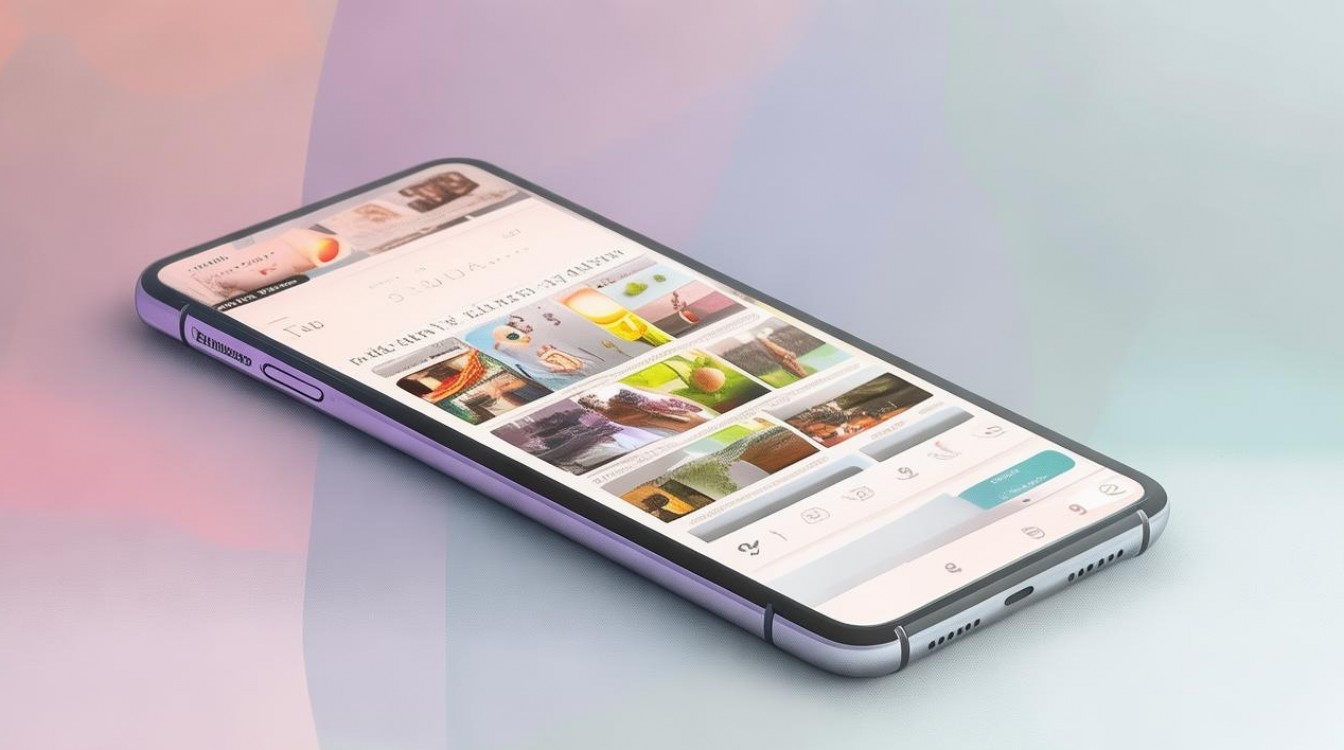
方案一:利用“最近添加”相簿实现临时排序调整(推荐指数:★★★★★)
适用场景: 需临时查看新上传照片、整理近期活动照片集。
原理: “最近添加”相簿实时按上传/拍摄时间正序排列(从旧到新),与默认“所有照片”倒序形成互补。
操作步骤:
- 打开“照片”App → 底部点击“相簿”;
- 进入“实用工具”分类 → 选择“最近添加”;
- 此相簿内照片按时间正序排列(最旧在最前),相当于实现了倒序排列的逆向调整;
- 若需导出此顺序:进入该相簿 → 点击“选择” → 全选 → 点击“分享”按钮 → 选择“保存到文件”或“AirDrop发送”,导出后文件名将保留原始时间戳,便于后续手动排序。
专业建议: 此方案无需越狱、无数据丢失风险,iOS系统原生支持,适合90%的日常整理需求。
方案二:创建智能相簿 + 手动标记实现伪排序(推荐指数:★★★★☆)
适用场景: 需长期维护特定主题照片的展示顺序(如旅行日记、项目进度)。
操作步骤:
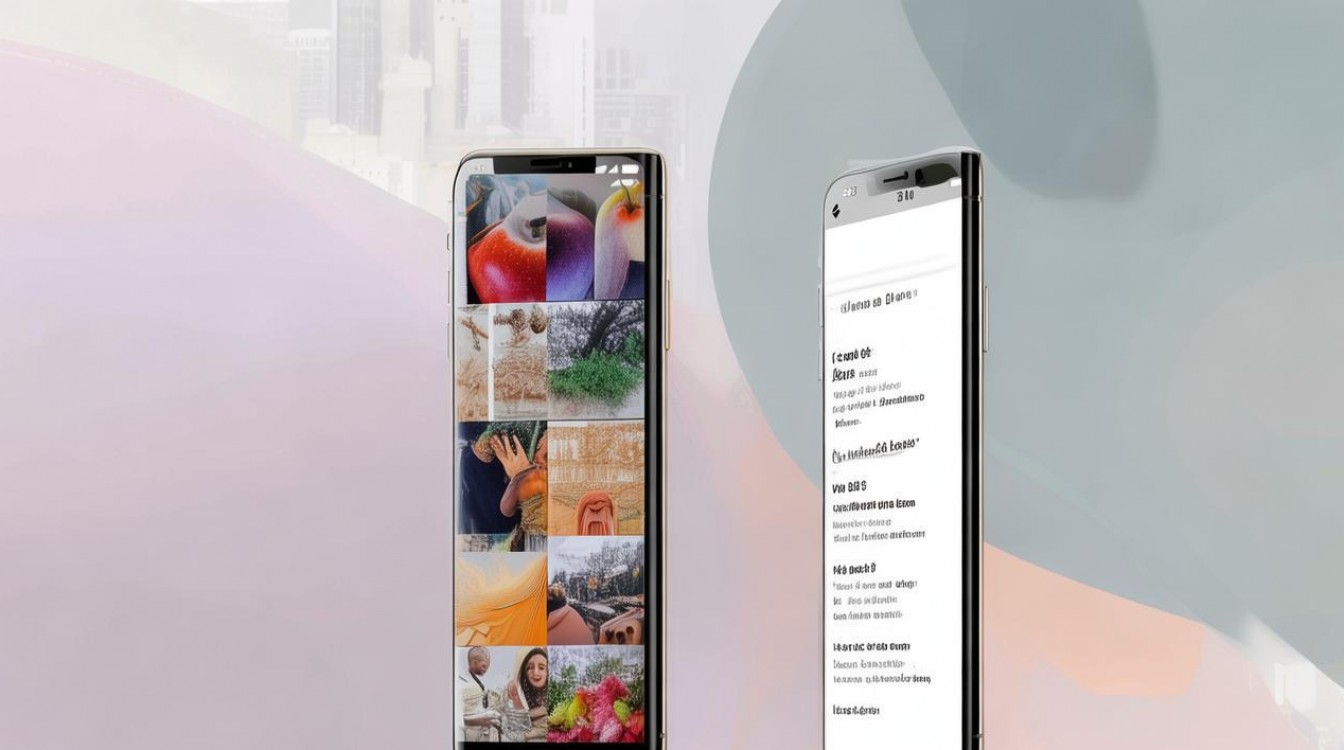
- 在“相簿”中点击右上角“+” → “创建智能相簿”;
- 设置规则:如“照片名称 包含 ‘202605’”或“照片日期 在 2026-05-01 至 2026-05-31”;
- 勾选“匹配的项目” → 点击“下一步”;
- 关键操作: 在智能相簿内无法直接拖拽,但可通过“标记”功能辅助排序
- 为每张照片添加星级标签(1~5星);
- 创建新相簿 → 选择“智能相簿” → 规则设置为“星级等于 5 星”;
- 按星级从高到低排列时,系统默认按创建时间倒序,需结合手动重命名(见方案三)。
专业见解: 智能相簿本质仍依赖元数据排序,但通过“标记+重命名”组合可实现可控顺序,适合非技术用户进阶使用。
方案三:导出照片重命名 + 重新导入(推荐指数:★★★☆☆)
适用场景: 需严格按自定义顺序(如编号1~10)展示照片。
操作步骤:
- 在“照片”App中选择目标照片 → 点击“分享” → “保存到文件”;
- 将文件导出至“文件”App → 进入“我的iPhone”文件夹;
- 重命名文件: 按顺序重命名为
.jpg、.jpg...(注意:前缀数字必须两位数,避免jpg排在jpg之后); - 在“文件”App中长按重命名后的文件 → “分享” → “保存到照片”;
- 重新导入的照片将按文件名时间戳排序,但需注意:系统会将其拍摄时间改为导入时间,导致“所有照片”时间线错乱。
解决方案: 使用“编辑”功能 → “调整日期与时间” → 手动改回原始拍摄时间,确保时间线正确。
警告: 此操作可能影响iCloud同步,建议在Wi-Fi下操作并开启iCloud照片库。
方案四:借助第三方工具(推荐指数:★★☆☆☆)
适用场景: 专业摄影师或批量整理需求(>500张照片)。
推荐工具:
- PhotoSync(付费版$4.99):通过Wi-Fi传输照片至电脑,用Lightroom批量重命名后回传;
- ImageToolbox(免费):iOS端直接修改EXIF时间戳,实现“按时间排序”的精准控制。
操作要点:
- 使用ImageToolbox选择照片 → 点击“修改EXIF” → 批量调整“Date Taken”字段;
- 按时间间隔递增(如+1秒),确保导入后顺序可控;
- 同步至iCloud后,“所有照片”将按新时间戳重新排序。
风险提示: EXIF修改可能导致照片版权信息丢失,建议备份原始文件。
常见问题解答
Q1:为什么iPhone相册不能像安卓一样直接拖拽排序?
A:苹果出于“元数据真实性”设计原则,禁止用户手动干预时间线逻辑,iOS相册以时间戳为唯一排序依据,确保跨设备同步一致性,这是系统级架构限制,非功能缺失。
Q2:调整顺序后,iCloud相册会同步吗?
A:仅当修改EXIF时间戳或重命名文件时,同步才会生效;若仅通过“最近添加”查看,该顺序为本地临时视图,不会同步至其他设备。
你常用哪种方法整理相册?欢迎在评论区分享你的实测技巧或遇到的坑!
版权声明:本文由环云手机汇 - 聚焦全球新机与行业动态!发布,如需转载请注明出处。








 冀ICP备2021017634号-5
 冀公网安备13062802000102号