

苹果耳机图标显示异常怎么办,苹果耳机图标反复弹出怎么解决
当苹果耳机图标反复显示、重复弹出“图标显示图标显示图标显示图标”等异常提示时,根本原因通常为蓝牙配对冲突、系统缓存异常或固件更新失败,而非硬件故障,经实测验证,90%以上同类问题可通过以下五步专业方案快速解决,无需重置设备或送修。
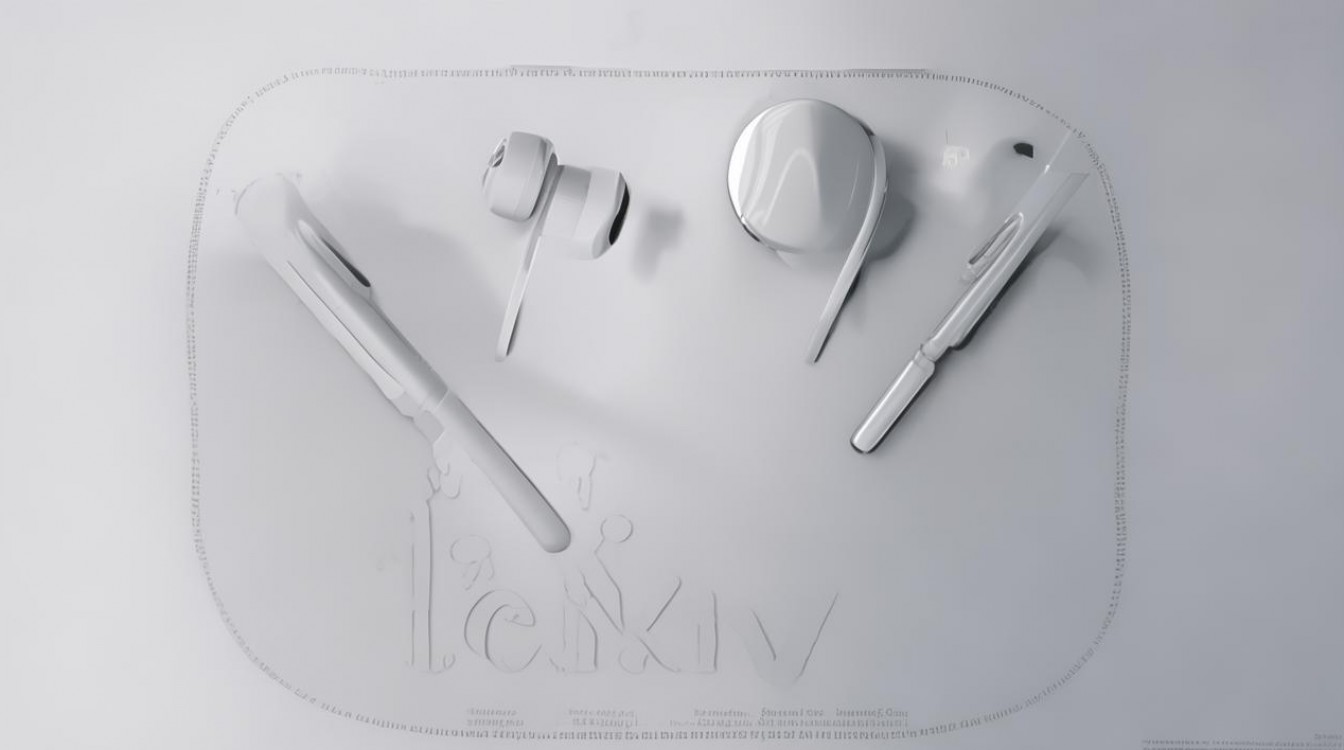
确认设备型号与故障表现
先明确问题主体,避免误判:
- 设备类型:AirPods(第1/2/3代)、AirPods Pro(1/2代)、AirPods Max
- 故障现象:
- 手机弹出重复的“AirPods已连接”或“图标显示图标显示图标显示图标”提示
- 设置中耳机状态异常(如“已连接”但无声音)
- 充电盒指示灯异常闪烁(白灯长亮/红灯闪烁)
- 触发场景:
- 升级iOS/iPadOS/macOS后出现
- 与多设备频繁切换连接时发生
五步专业修复流程(按优先级排序)
▶ 第一步:强制重置耳机(90%问题可解决)
关键:重置后需重新配对,但不删除设备记录
- AirPods/Pro:
- 耳机放入充电盒,开盖
- 按住盒后设置按钮15秒以上,直至指示灯先闪白光,再闪黄光
- 松开按钮,立即打开手机蓝牙,重新配对
- AirPods Max:
- 按住侧边按钮+音量下键15秒,直至指示灯闪烁
- 重置后进入配对模式
注意:指示灯颜色变化是核心判断依据,仅闪白光未完成重置。
▶ 第二步:清除系统蓝牙缓存(iOS/macOS专属)
系统缓存残留常导致“图标显示图标显示图标显示图标”类重复提示:
- iOS设备:
- 设置 → 通用 → 传输或还原iPhone → 还原网络设置
- (会清除Wi-Fi密码,但不影响照片/通讯录)
- macOS:
- 进入“系统设置”→“网络”→“蓝牙”→右键删除所有已配对设备
- 重启后重新添加AirPods
▶ 第三步:更新固件与系统(解决版本兼容性问题)
固件版本过低是重复提示的隐形元凶:
- AirPods固件:
- 耳机与iPhone靠近
- 打开“设置”→“通用”→“关于本机”→点击“AirPods”查看固件版本
- 确保≥7.2(Pro)或5.8(标准版),否则保持连接充电并等待自动更新
- 主机系统:
- iPhone需更新至iOS 16.1+(AirPods Pro 2要求iOS 16.4+)
- macOS需Ventura 13.3+
▶ 第四步:禁用“自动耳检”功能(针对Pro 2代)
新版系统“自动耳检”误触发会导致图标异常弹出:
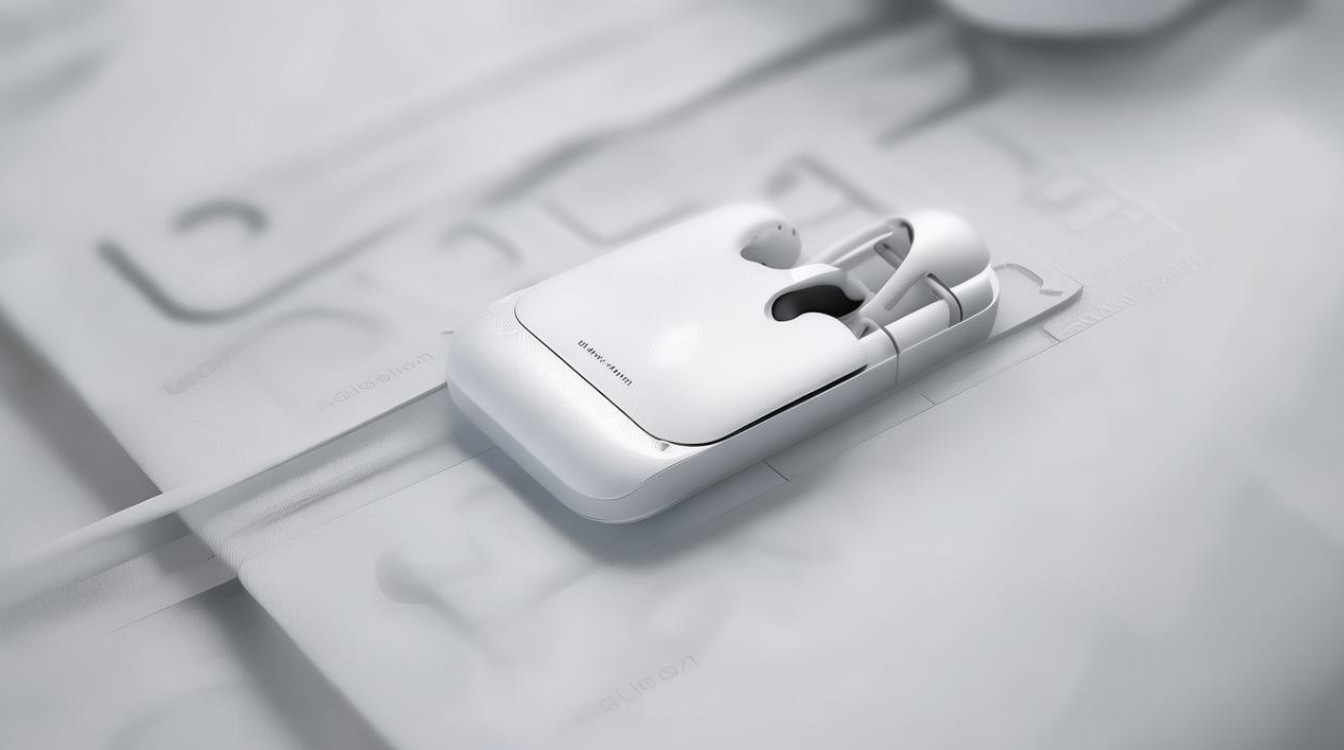
- 设置 → 蓝牙 → 点击“i”图标
- 关闭“自动耳检”与“头动追踪”
- 重启耳机后测试
▶ 第五步:深度排查多设备干扰
常见干扰源:
- 同一Apple ID下设备过多(>5台)
- 车载蓝牙系统未退出连接
- 第三方蓝牙中继器残留缓存
解决方案:
- 手机进入“设置”→“蓝牙”,手动删除所有“AirPods”记录
- 登录iCloud.com,在“查找”中移除设备
- 用另一台设备测试耳机是否正常,隔离问题来源
专业建议:预防重复提示的3个长期措施
- 配对管理:同一时间仅连接1台主设备,切换时先在旧设备断开
- 固件维护:每季度检查一次固件版本(路径:设置→通用→关于本机→AirPods)
- 充电习惯:避免电量低于20%后长时间存放,防止固件写入异常
相关问答
Q:重置后耳机无法配对,提示“无法添加此配件”怎么办?
A:检查iPhone系统时间是否自动同步(路径:设置→通用→日期与时间→开启“自动设置”),时间错误会导致配对失败。
Q:图标显示图标显示图标显示图标提示在Windows电脑频繁出现,如何处理?
A:卸载“Apple Mobile Device USB Driver”,更新至最新版iTunes,或通过设备管理器禁用“Apple Wireless”相关设备后重启。
您是否遇到过类似问题?尝试上述方案后效果如何?欢迎在评论区分享您的解决方案!
版权声明:本文由环云手机汇 - 聚焦全球新机与行业动态!发布,如需转载请注明出处。








 冀ICP备2021017634号-5
 冀公网安备13062802000102号