

苹果8手机网速慢怎么解决?教你几招快速提升网速
iPhone 8作为苹果公司的经典机型,至今仍有大量用户在使用,随着硬件老化及系统迭代,网络性能下降成为普遍问题,针对苹果8手机网速慢怎么解决这一痛点,核心结论在于:网速慢通常并非单一原因造成,而是基带芯片老化、网络设置冲突、系统缓存堆积以及SIM卡触点氧化等多重因素叠加的结果,通过物理清洁、网络设置重置、系统优化三步走策略,90%以上的网速问题无需拆机维修即可得到显著改善,以下将从硬件排查、软件优化及进阶设置三个维度展开详细论证。
物理层排查:排除硬件接触不良与信号干扰
硬件基础决定网络上限,iPhone 8采用高通和英特尔两种基带,虽然性能稳定,但物理连接问题常被忽视。
-
SIM卡触点清洁法 手机长期使用后,SIM卡金属触点会氧化或沾染污垢,导致信号传输阻抗增大,网速波动。
- 操作步骤:使用取卡针取出SIM卡,观察金属触点是否暗淡无光,找一块干净的橡皮擦,轻轻擦拭金属触点表面,直至恢复光亮,随后用吹气球清理卡槽内灰尘,重新安装。
- 效果:这是最容易被忽略却最有效的“零成本”修复手段,能直接提升信号信噪比。
-
手机壳材质检测 部分金属材质或带有磁吸功能的厚重保护壳,会对iPhone 8的天线频段产生屏蔽作用。
- 建议:在信号较弱的环境下,建议取下手机壳测试网速,若网速明显恢复,需更换为硅胶或超薄塑料材质的保护壳。
-
信号遮挡排查 iPhone 8的天线设计在机身上下两端,横屏握持玩游戏时,手掌容易遮挡天线带。
- 调整:改变握持姿势,或切换至Wi-Fi网络进行高带宽操作,避免因握持姿势导致的“信号衰减”。
软件层优化:清理系统缓存与重置网络配置
系统层面的逻辑错误和缓存堆积是网速变慢的主要推手,通过软件设置往往能起到立竿见影的效果。

-
还原网络设置(核心解决方案) 长期漫游或频繁切换Wi-Fi/蜂窝数据,会导致手机网络配置表冗余甚至冲突,占用系统资源。
- 操作路径:进入【设置】 -> 【通用】 -> 【还原】 -> 【还原网络设置】。
- 注意:此操作不会清除照片和应用数据,但会清除保存的Wi-Fi密码和蓝牙配对记录,需重新连接,这是解决iOS系统网络逻辑故障最权威的方法。
-
修改DNS服务器地址 运营商默认分配的DNS服务器有时会出现解析延迟,导致网页打开慢、视频缓冲久。
- 操作路径:进入【设置】 -> 【无线局域网】 -> 点击当前连接Wi-Fi右侧的“i”图标 -> 下滑至【配置DNS】 -> 选择【手动】。
- 推荐数值:添加服务器为
114.114.114(国内通用)或8.8.8(谷歌DNS),这能显著提升域名解析速度,加快网页加载。
-
关闭后台App刷新与低数据模式 后台应用在偷跑流量,挤占带宽资源。
- 操作:在【设置】 -> 【通用】 -> 【后台App刷新】中,关闭非必要应用的刷新权限,或在蜂窝数据设置中开启【低数据模式】,减少后台流量消耗,优先保障前台应用网速。
系统与运营商维护:版本迭代与配置更新
老旧的系统版本可能存在未修复的网络漏洞,而运营商配置文件的滞后也会限制基带性能。
-
更新运营商配置文件 苹果会不定期推送运营商配置更新,以优化网络连接性能。
- 检查方法:进入【设置】 -> 【通用】 -> 【关于本机】,等待几秒钟,若有更新提示,点击“更新”即可,这能修复基站兼容性问题。
-
iOS系统版本评估 iPhone 8目前支持iOS 16,但老机型升级最新系统可能面临性能负载过高的问题。
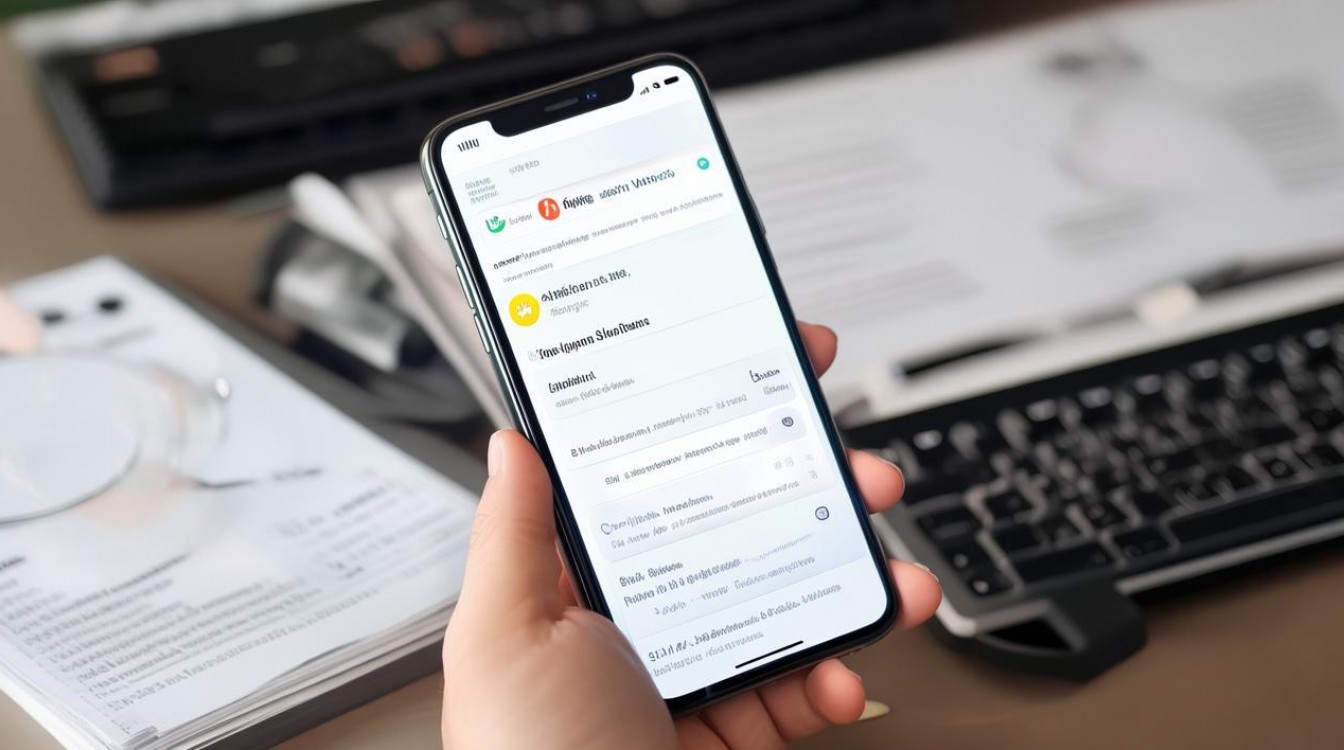
- 专业建议:如果当前运行流畅但仅网速慢,不建议盲目升级大版本系统,若当前系统版本存在已知的网络Bug(如iOS 14早期的连接问题),则建议升级至经过验证的稳定版本,保持系统纯净度有助于基带驱动程序的稳定运行。
-
开启/关闭飞行模式强制重连 这是最快速的刷新网络手段。
- 操作:打开控制中心,开启飞行模式等待5秒后关闭,手机会重新搜索最近的基站信号,清除之前的临时连接错误。
特殊场景解决方案:双卡与5G开关设置
虽然iPhone 8不支持5G,但在4G网络下的设置优化同样关键。
-
关闭VoLTE(特定场景) 在信号极差的区域,VoLTE(高清通话)有时会占用数据通道资源,导致上网卡顿。
- 操作:进入【设置】 -> 【蜂窝网络】 -> 【蜂窝数据选项】 -> 【语音与数据】,尝试切换至“4G”而非“VoLTE”,观察网速是否回升。
-
手动选择运营商 自动选网有时会连接到信号强但拥堵的基站。
- 操作:在【设置】 -> 【蜂窝网络】 -> 【网络选择】中,关闭“自动”,等待手机搜索完毕后,手动选择归属运营商,避免漫游至虚拟运营商网络。
相关问答模块
问:iPhone 8网速慢是基带坏了必须换主板吗? 答:不一定,基带损坏通常表现为“无服务”或信号栏完全消失,单纯网速慢更多是软件逻辑或接触问题,建议先尝试还原网络设置和清洁SIM卡,若问题依旧且在多个环境下均网速极慢,再考虑送修检测基带供电模块。
问:为什么iPhone 8在 Wi-Fi 下网速也很慢? 答:这通常与Wi-Fi模块的散热或DNS解析有关,iPhone 8支持Wi-Fi 5(802.11ac),性能并不弱,建议重启路由器,并在手机设置中“忽略”该Wi-Fi网络后重新连接,或按照上文所述修改DNS地址,往往能瞬间解决问题。
如果您在解决网速问题的过程中发现了其他独特的技巧,欢迎在评论区分享您的经验,帮助更多用户摆脱网络卡顿的困扰。
版权声明:本文由环云手机汇 - 聚焦全球新机与行业动态!发布,如需转载请注明出处。







 冀ICP备2021017634号-5
 冀公网安备13062802000102号