

苹果手机怎么升级到ios7,ios7系统升级详细教程
要将苹果手机顺利升级到iOS 7系统,核心结论是:必须严格匹配设备型号与系统版本,优先采用“iTunes有线刷机”方式以规避OTA升级可能导致的卡顿与失败风险,同时务必完成数据全量备份,这是确保升级过程零失误、升级后系统流畅运行的关键三要素,iOS 7作为苹果iOS系统历史上视觉风格突变最大的版本,其扁平化设计对硬件性能有一定要求,盲目升级可能导致老旧设备体验下降,因此遵循正确的升级路径至关重要。

升级前的核心准备:兼容性与数据安全
在执行任何操作之前,首要任务是确认手持设备是否在iOS 7的支持列表内,并非所有能运行iOS 6的设备都能完美适配iOS 7。
-
确认设备兼容性列表 iOS 7支持的设备范围相对广泛,但也存在临界点,支持设备具体包括:
- iPhone系列:iPhone 4、iPhone 4S、iPhone 5、iPhone 5C、iPhone 5S。
- iPad系列:iPad 2、iPad 3、iPad 4、iPad Air、iPad mini、iPad mini 2。
- iPod系列:iPod touch 5。 特别提示: iPhone 4及iPad 2等老旧设备虽然能运行iOS 7,但由于硬件性能限制,升级后可能会出现轻微卡顿现象,建议此类设备用户谨慎评估,或选择停留在iOS 6.1.3以获得更流畅体验。
-
数据备份是“生命线” 系统升级存在不可预知的风险,如断电、数据写入错误等,备份是绝对不可跳过的步骤。
- iCloud云端备份: 适合数据量较小、网络环境稳定的用户,进入“设置”-“iCloud”-“备份”,开启iCloud云备份并执行立即备份。
- iTunes本地备份: 推荐使用此方式,安全性更高且恢复速度快,使用数据线连接电脑,打开iTunes,点击设备图标,选择“立即备份”。务必勾选“加密备份”,这样可以保存健康数据、钥匙串等敏感信息。
升级方式深度解析:OTA与iTunes的优劣抉择
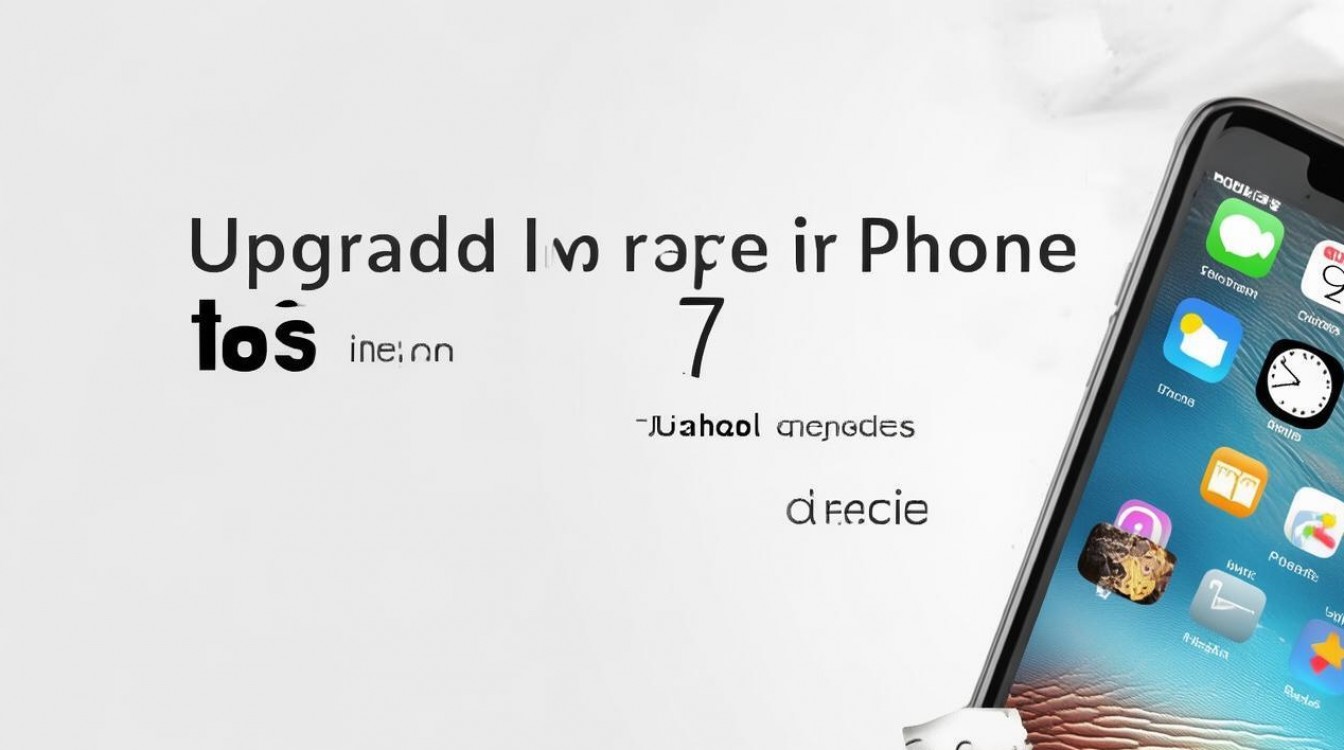
针对{苹果手机怎么升级到ios7}这一具体操作,目前主流存在两种方式,但从专业数码维修角度建议,优先选择iTunes刷机。
-
OTA(空中下载)升级:便捷但风险较高 OTA升级即通过Wi-Fi直接在手机上下载更新包安装。
- 操作路径: 设置 -> 通用 -> 软件更新 -> 下载并安装。
- 缺点分析: OTA升级容易残留旧系统垃圾文件,导致新系统运行不稳定、耗电量增加,且iOS 7属于跨越式大版本更新,OTA方式偶尔会出现“白苹果”或验证失败的情况。
-
iTunes刷机:专业推荐方案 这是最稳妥、最彻底的升级方式,相当于给手机重装系统,能有效避免系统冗余。
- 电脑安装最新版iTunes(建议使用Windows版或macOS版),使用原装数据线连接iPhone。
- 点击“检查更新”,iTunes会自动识别连接的设备并提供iOS 7的更新包下载。
- 下载完成后,点击“更新”按钮,系统将自动提取软件、验证更新并安装。
- 核心优势: 此过程由电脑端控制,稳定性极高,即便设备存储空间不足也能通过电脑端临时缓存解决,避免了手机端直接升级因空间不足导致的变砖风险。
iOS 7系统的独特价值与体验优化
升级完成后,用户将迎来一个全新的视觉世界,iOS 7是苹果设计语言的一次重大转折,理解其特性有助于更好地使用设备。
-
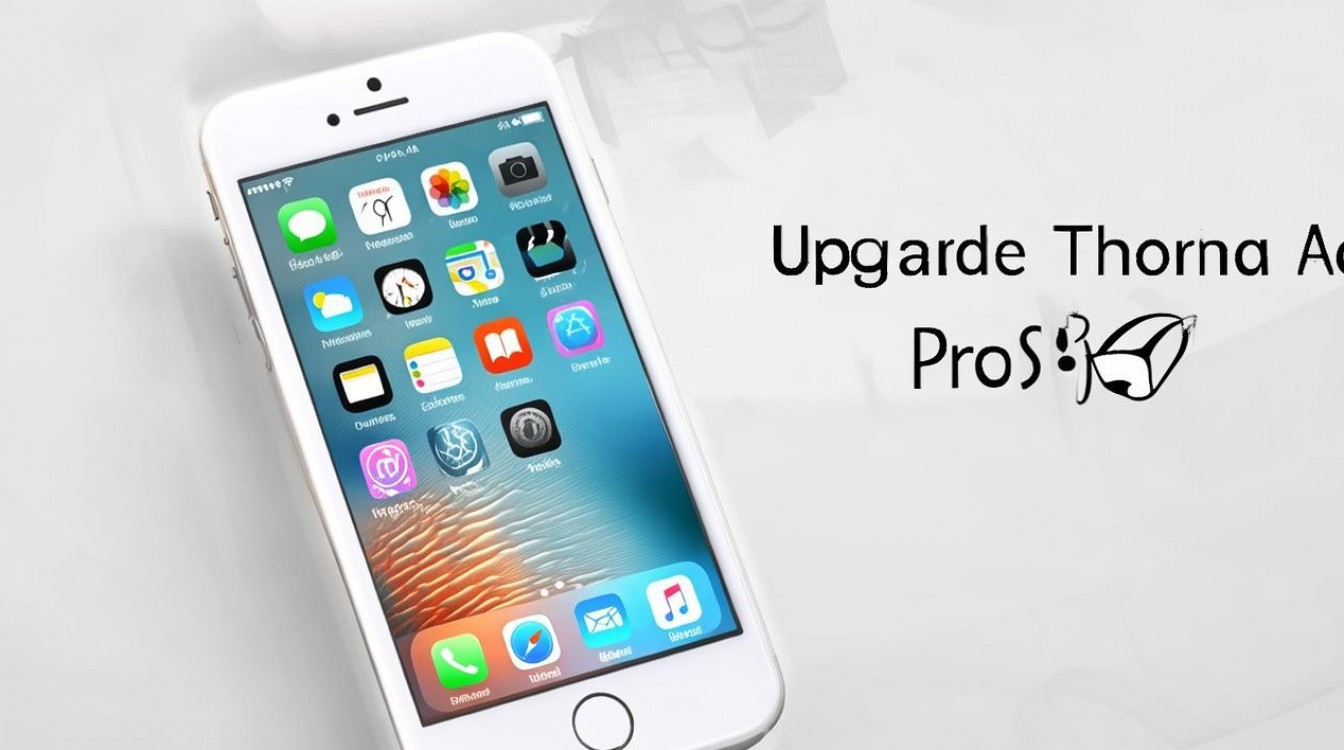
扁平化UI设计 iOS 7彻底抛弃了前几代的拟物化风格,图标变得更加简洁、通透,控制中心(Control Center)的引入是最大亮点,从屏幕底部上滑即可快速开启手电筒、计算器、相机和Wi-Fi开关,极大提升了操作效率。
-
后台应用刷新 iOS 7引入了真后台概念,允许应用在后台更新内容,这一功能虽然提升了体验,但对于iPhone 4等老旧机型,建议进入“设置”-“通用”-“后台应用刷新”将其关闭,以延长续航时间并减少卡顿。
-
激活与验证 升级iOS 7后,开机引导流程增加了“查找我的iPhone”的安全验证环节,这意味着设备与Apple ID的绑定更加紧密,有效降低了设备丢失后的被盗风险,请务必牢记自己的Apple ID密码,否则设备将无法激活使用。
常见升级故障的专业排查
在执行{苹果手机怎么升级到ios7}的过程中,可能会遇到部分技术性故障,以下提供针对性解决方案。
-
验证失败或无法检查更新 这通常是因为苹果官方已经关闭了部分老旧版本的验证通道,苹果仅开放最新版iOS的验证,如果您的设备是iPhone 5s及以上,系统可能已经无法停留在iOS 7,而是会自动升级至iOS 12或更高版本,若您使用的是iPhone 4,iOS 7.1.2是其能支持的最后一个流畅版本,需确保下载的固件版本号匹配。
-
设备卡在Apple Logo(白苹果) 若升级过程中断导致白苹果,需进入DFU模式强制恢复。
- 操作方法: 连接电脑,同时按住Home键和电源键10秒,松开电源键继续按住Home键,直到iTunes提示“检测到一个处于恢复模式的设备”。
- 后果警示: DFU模式恢复会清空所有数据,这就是为什么前文强调备份的重要性。
相关问答模块
我的iPhone 4升级到iOS 7后会变得很卡吗?有什么优化建议? 答:iPhone 4的硬件配置运行iOS 7确实存在性能瓶颈,尤其是在动画过渡和键盘输入时可能感知明显卡顿,如果必须升级,建议在“设置”中开启“减弱动态效果”,并关闭“后台应用刷新”,这能显著提升操作流畅度,若追求极致流畅,iOS 6.1.3是iPhone 4的最佳归宿。
升级iOS 7后,发现耗电量变快怎么办? 答:iOS 7引入了许多新特性,如视差效果和后台刷新,这会增加处理器负载,建议进入“设置”-“通用”-“辅助功能”,开启“减弱动态效果”;同时关闭不必要的定位服务和后台应用刷新,新系统升级后前两天出现发热和掉电快属于正常的数据索引重建过程,建议观察两天后再做判断。
如果您在升级过程中遇到了其他独特的问题,或者对iOS 7的扁平化设计有不同的看法,欢迎在评论区留言交流。
版权声明:本文由环云手机汇 - 聚焦全球新机与行业动态!发布,如需转载请注明出处。







 冀ICP备2021017634号-5
 冀公网安备13062802000102号