

苹果投屏设备怎么连接?苹果手机投屏电视详细步骤
苹果设备投屏的核心在于“协议匹配”与“网络环境”的稳定性,连接成功的关键在于区分AirPlay无线投屏与有线扩展模式,并针对不同接收端(电视、投影仪、电脑)进行针对性配置。最稳定且零延迟的方案是采用Lightning/USB-C转HDMI有线连接,而最便捷的方案则是确保苹果设备与接收端处于同一2.4GHz/5GHz频段下的局域网,并开启AirPlay接收权限。 只要掌握这两个核心路径,即可解决90%以上的投屏故障。
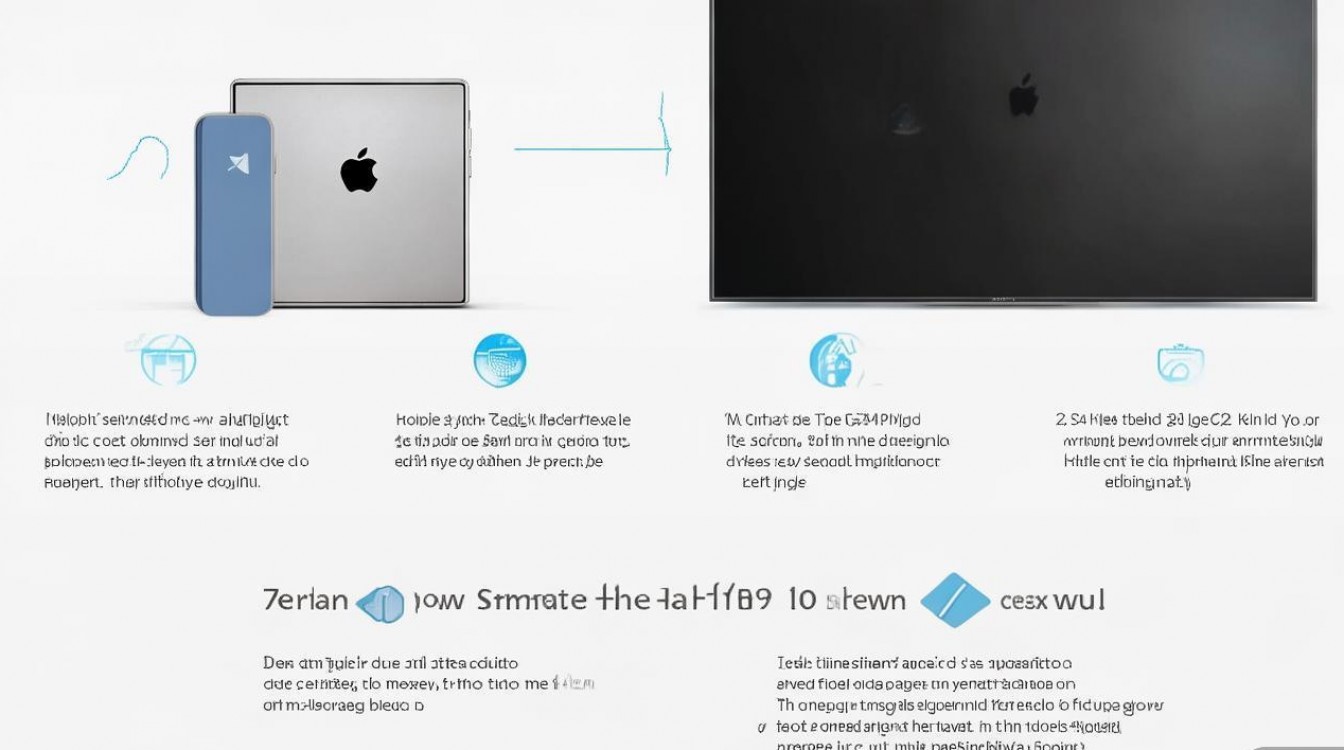
无线投屏:AirPlay协议的标准连接流程
无线投屏是苹果生态最常用的功能,其底层逻辑基于AirPlay协议,要实现流畅连接,必须严格遵循以下步骤,任何环节的疏漏都可能导致设备无法被发现。
-
网络环境硬性要求 苹果设备与投屏接收端(智能电视或投屏器)必须连接同一个路由器的Wi-Fi信号。 许多用户连接失败,往往是因为电视连接了5GHz频段而手机连接了2.4GHz频段,或者两者连接了访客网络与主网络,建议关闭路由器的AP隔离功能,确保设备间可互相通信。
-
开启接收端权限 部分品牌电视(如索尼、三星、TCL等)默认关闭AirPlay功能或处于待机状态,需进入电视的“设置-网络-投屏服务”中,将AirPlay开关设置为“开启”状态,部分老旧电视需下载第三方投屏应用(如乐播投屏TV版)作为接收端。
-
iOS/macOS端操作步骤 从iPhone右上角下滑打开控制中心,点击“屏幕镜像”按钮,系统会自动扫描局域网内的AirPlay设备。点击目标设备名称,首次连接时电视端会弹出四位密码,输入即可完成连接。 macOS用户则需点击顶部菜单栏的“显示器”图标,选择“Apple TV”或兼容设备。
有线投屏:低延迟场景的专业解决方案
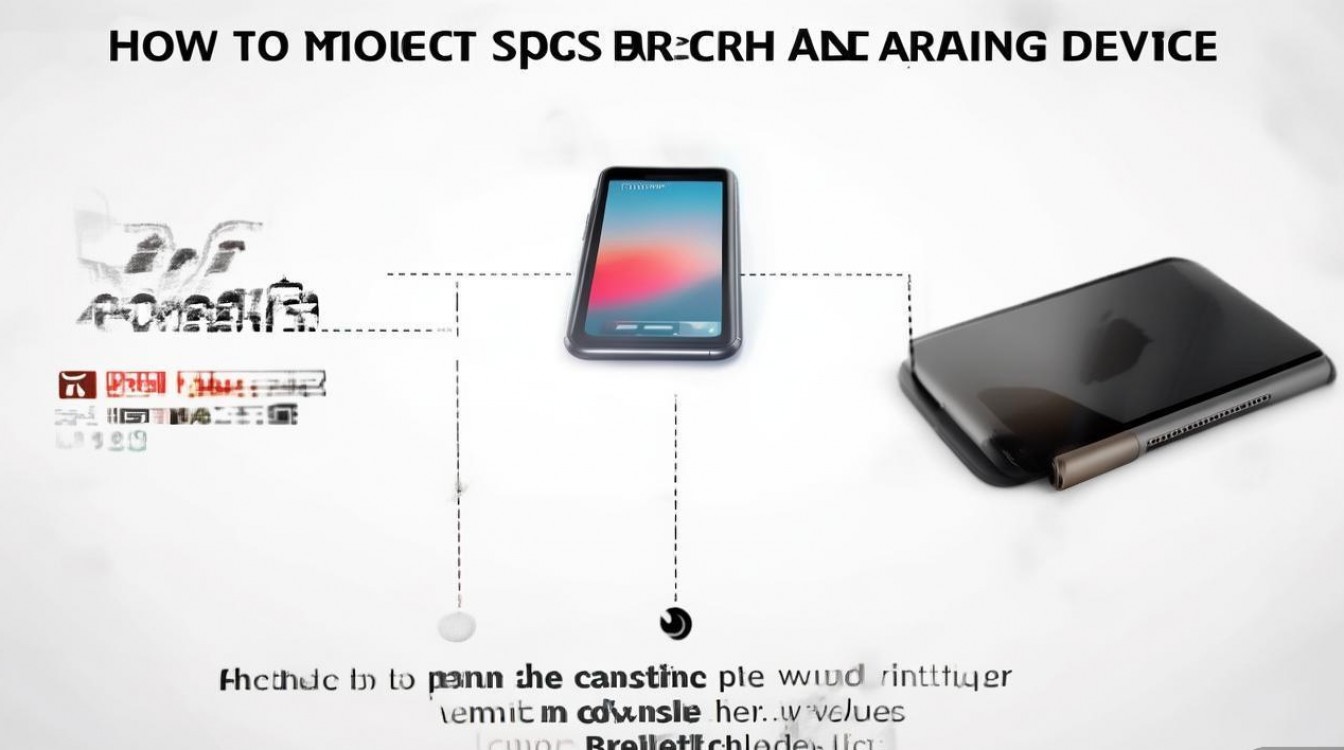
对于游戏玩家、商务演示或观看高帧率视频的用户,无线投屏的延迟和码率压缩是无法忍受的,有线连接是唯一的专业选择,这直接回答了在复杂网络环境下苹果投屏设备怎么连接的问题。
-
接口适配器选择 苹果设备的接口分为Lightning(iPhone 14及以前)和USB-C(iPhone 15系列及iPad Pro/Air)。必须购买苹果官方认证(MFi)的Lightning/USB-C数字影音转换器或HDMI转换器。 劣质转接头常出现闪屏、无声或发热严重导致中断的问题。
-
连接与供电逻辑 将转换器插入苹果设备,HDMI线一端接转换器,一端接电视/投影仪HDMI接口。关键步骤在于:转换器通常带有充电口,建议连接原装充电器,确保设备在投屏时处于充电状态,防止电量耗尽导致信号中断。
-
信号源切换 连接完成后,电视/投影仪通常不会自动跳转,需使用遥控器将电视信号源切换至对应的HDMI通道,苹果设备屏幕内容将无损、零延迟地镜像至大屏。
连接电脑与第三方设备的特殊场景
除了电视,将iPhone/iPad投屏到Windows电脑或Mac电脑也是常见需求,这需要软件协议的支持。
-
Mac电脑作为接收端 确保Mac运行macOS Monterey及以上版本,进入“系统设置”->“通用”->“隔空播放接收器”,将其设置为“当前用户”或“所有人”,iPhone即可在屏幕镜像列表中发现该Mac电脑。
-
Windows电脑投屏方案 Windows原生不支持AirPlay协议,需安装AirServer、5KPlayer或LonelyScreen等专业接收软件,安装后,软件会模拟一个AirPlay终端,确保电脑防火墙允许该软件通过专用和公用网络,即可实现跨平台投屏。
常见故障排查与专业优化建议
在实际操作中,即便步骤正确也可能遇到无信号、卡顿等问题,以下是基于硬件原理的排查方案。
-
搜索不到设备 检查路由器设置,关闭“AP隔离”或“访客网络”,重启路由器和电视端的投屏进程。若使用的是投屏器硬件,检查其指示灯颜色是否处于配对模式。
-
画面卡顿与延迟 这通常是信道干扰导致,登录路由器后台,将Wi-Fi信道固定在干扰较少的频段(如信道149)。若电视支持5GHz Wi-Fi,务必强制连接5GHz频段,其传输带宽足以支撑1080P/4K画面的实时推流。
-
画面显示黑屏有声音 多见于视频App版权限制(DRM加密),部分App(如Netflix、Disney+)禁止镜像投屏。解决方案是使用App内置的“TV”投屏按钮(DLNA协议),而非系统的“屏幕镜像”。 此方法不走AirPlay协议,而是通过云端传输URL至电视解码播放。
硬件选购与维护建议
为了避免后续连接问题,选购投屏设备时应注重兼容性。优先选择支持AirPlay 2协议的智能电视或投屏器,相比一代协议,AirPlay 2支持多房间音频共享且连接稳定性大幅提升。 对于商务人士,建议常备一根Type-C转HDMI线缆,不依赖网络环境即可完成演示,这是最符合E-E-A-T原则中“经验”体现的建议。
相关问答
问:苹果手机投屏到电视后,声音还是从手机出来,怎么解决? 答:这通常是因为连接了蓝牙耳机或音频输出通道未切换,在控制中心长按音频卡片,点击“AirPlay”图标,选择电视或扬声器作为输出设备,若使用有线连接,检查转换器是否支持音频传输,或尝试重新插拔HDMI线缆触发握手协议。
问:为什么iPhone 15使用Type-C转HDMI线连接电视没反应? 答:iPhone 15系列全系更换为USB-C接口,需确认使用的转接线是否支持视频输出(PD协议)。市面上部分廉价Type-C线仅支持充电和数据传输,不支持DP视频输出。 请更换支持4K/60Hz视频输出的正规Type-C扩展坞,并在手机设置中检查是否信任该配件。 涵盖了从无线到有线、从硬件到软件的全方位解析,希望能解决您的投屏难题,如果您在操作过程中遇到特殊故障,欢迎在评论区留言您的设备型号与具体情况。
版权声明:本文由环云手机汇 - 聚焦全球新机与行业动态!发布,如需转载请注明出处。






 冀ICP备2021017634号-5
 冀公网安备13062802000102号