

苹果电脑怎么连接华为手机助手下载?Mac版华为助手安装教程
苹果电脑连接华为手机助手的核心解决方案在于使用“华为手机助手Mac版”官方客户端,并通过USB数据线建立物理连接,配合手机端的权限授权设置,即可实现数据传输、系统备份及应用管理,由于macOS与鸿蒙系统(或EMUI)存在底层协议差异,连接过程并非即插即用,必须依赖特定的驱动程序和调试模式。用户需优先在华为官网下载专用安装包,切勿使用第三方助手工具,以避免驱动冲突或安全风险,整个流程虽然步骤相对繁琐,但只要遵循正确的操作逻辑,即可实现稳定连接。
准备工作:环境与硬件的硬性要求
在开始操作前,确保软硬件环境符合以下标准,这是连接成功的前提条件。
-
系统版本兼容性: 苹果电脑需运行macOS 10.10(Yosemite)或更高版本。建议升级至macOS 10.13以上版本,以获得最佳的驱动支持稳定性,华为手机需运行EMUI 4.0或鸿蒙系统2.0及以上版本。
-
硬件连接介质: 必须使用原装数据线。第三方廉价数据线往往仅支持充电,不具备数据传输功能,这是导致连接失败最常见的原因,建议直接使用包装盒内附赠的华为原装线,若原装线遗失,请选购支持USB 2.0/3.0数据传输标准的品牌线材。
-
网络环境: 电脑与手机需保持网络畅通,虽然USB连接主要依赖物理线路,但初次驱动识别和验证过程可能需要联网下载依赖组件。
核心操作流程:从下载到连接的完整步骤
这是解决“苹果电脑怎么连接华为手机助手下载”问题的关键环节,请严格按照顺序执行。
-
下载官方客户端: 打开苹果电脑上的Safari浏览器,访问华为官方网站的支持板块,在搜索栏输入“华为手机助手”,选择适用于Mac OS系统的版本进行下载。务必确认下载源为华为官方域名,避免下载到被篡改的安装包,下载完成后,将安装文件拖入“应用程序”文件夹完成安装。
-
开启手机开发者模式(关键步骤): 这是许多用户忽略的细节。
- 打开手机“设置”,点击“关于手机”。
- 连续快速点击“版本号”7次,直到屏幕提示“您已处于开发者模式”。
- 返回“设置”主界面,进入“系统和更新”,找到“开发人员选项”。
- 开启“USB调试”开关,如果使用的是鸿蒙系统,还需确认开启“允许HiSuite通过HDB连接设备”选项。
-
建立物理连接与权限授权: 使用原装数据线连接华为手机与苹果电脑。
- 手机端会弹出“选择USB连接方式”提示,务必选择“传输文件(MTP)”模式,切勿选择“仅充电”模式。
- 随后手机端会弹出授权提示框,询问“是否允许USB调试”,请勾选“始终允许”,并点击“确定”。
- 电脑端的华为手机助手将自动启动驱动安装进程,在此期间,请勿拔插数据线。
-
验证连接状态: 在电脑端的华为手机助手界面,输入手机上显示的验证码进行配对,配对成功后,界面将显示手机的型号、系统版本、存储容量等详细信息,连接工作已全部完成,用户可进行照片导出、通讯录备份、系统修复等操作。
常见连接故障排查与专业解决方案
在实际操作中,即便按照上述步骤执行,仍可能遇到识别失败的情况,基于E-E-A-T原则,以下提供专业的故障排查逻辑。
-
电脑无法识别设备(驱动问题): 如果连接后电脑无任何反应,通常是驱动未正确加载。
- 打开Mac的“启动台”,进入“其他”文件夹,打开“系统信息”。
- 在左侧栏选择“USB”,查看右侧列表中是否有华为手机的设备信息。
- 若未显示,建议更换USB端口尝试,或重启Mac以刷新USB总线。
- 若显示为“未知设备”,说明驱动冲突,需卸载华为手机助手,清理残留文件后重新安装最新版本。
-
连接频繁中断: 这通常是由于USB接口供电不足或数据线信号衰减导致。
- 避免使用Mac上的USB集线器,直接连接电脑机身上的原生USB接口。
- 如果是MacBook仅有Type-C接口,请使用苹果官方的转接器,劣质转接器极易导致数据传输中断。
-
HiSuite版本不匹配: 华为手机的系统更新较快,旧版本的手机助手可能无法兼容新版鸿蒙系统。
- 在电脑端点击“设置”->“检查更新”,确保客户端为最新版本。
- 手机端也应更新“华为手机助手”应用至最新版。
无线连接方案作为备选策略
虽然本文核心讨论有线连接,但作为专业数码建议,无线连接方案可作为补充。
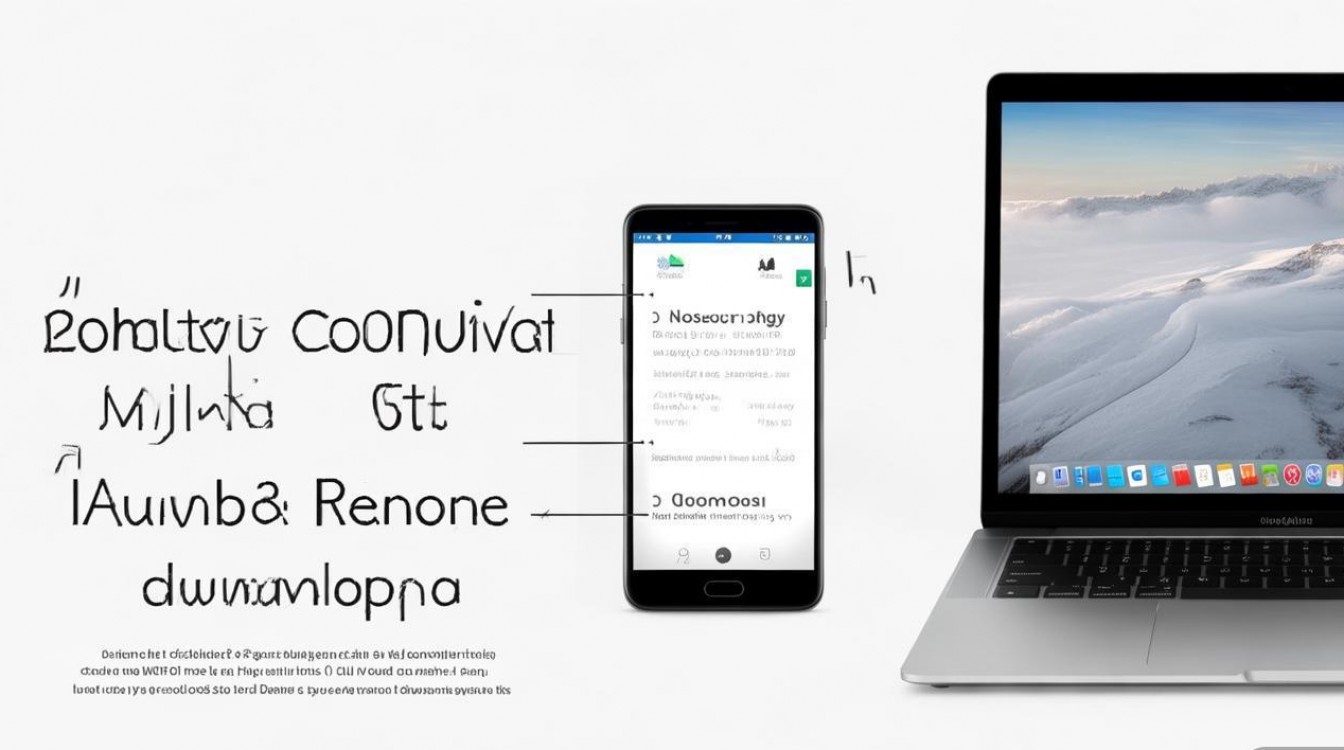
华为手机助手支持Wi-Fi连接功能,在确保手机和电脑处于同一局域网的前提下,通过手机端的“投屏”或“多屏协同”功能,或者使用华为手机助手Mac版的扫码功能,可以实现无线数据传输。无线连接适合小文件传输,大文件备份仍推荐使用有线连接以保证速度和稳定性。
数据安全与隐私保护建议
连接电脑涉及用户隐私数据,必须保持警惕。
- 信任机制管理:在公共电脑上使用后,建议在手机“开发人员选项”中撤销USB调试授权,防止数据泄露。
- 备份加密:在使用华为手机助手进行整机备份时,强烈建议设置备份密码,即使备份文件被他人获取,没有密码也无法提取其中的通讯录、照片等敏感信息。
相关问答
为什么我的Mac连接华为手机后只能充电,无法传输照片? 答:这种情况通常由两个原因导致,检查数据线是否为原装线,部分第三方线材仅保留供电针脚,缺失数据传输针脚,检查手机端的USB连接模式,连接后下拉通知栏,查看USB模式是否默认为“仅充电”,需手动切换为“传输文件(MTP)”模式,Mac系统才能读取手机存储。
华为手机助手Mac版是否支持鸿蒙系统3.0及以上版本? 答:支持,华为官方持续更新手机助手客户端以适配最新的鸿蒙系统,但请注意,鸿蒙系统对安全性要求更高,连接时手机端会多次弹出权限确认窗口,必须全部点击“允许”并输入验证码,才能建立完整的连接,如果遇到连接不稳定,请优先更新电脑端的手机助手版本。
如果您在连接过程中遇到其他特殊情况,欢迎在评论区留言分享您的解决经验。
版权声明:本文由环云手机汇 - 聚焦全球新机与行业动态!发布,如需转载请注明出处。







 冀ICP备2021017634号-5
 冀公网安备13062802000102号