

怎么把苹果电脑里的照片导入手机?苹果电脑照片导入手机详细教程
将苹果电脑里的照片导入手机,最高效、稳定且画质无损的方法是使用“隔空投送”或“iCloud照片图库”,前者适合单次或少量快速传输,后者适合海量照片的长期自动同步,对于Windows用户或追求文件夹管理的用户,“访达/Finder数据线传输”则是最稳妥的有线方案,选择哪种方式,取决于你的网络环境、照片数量以及是否需要长期同步。
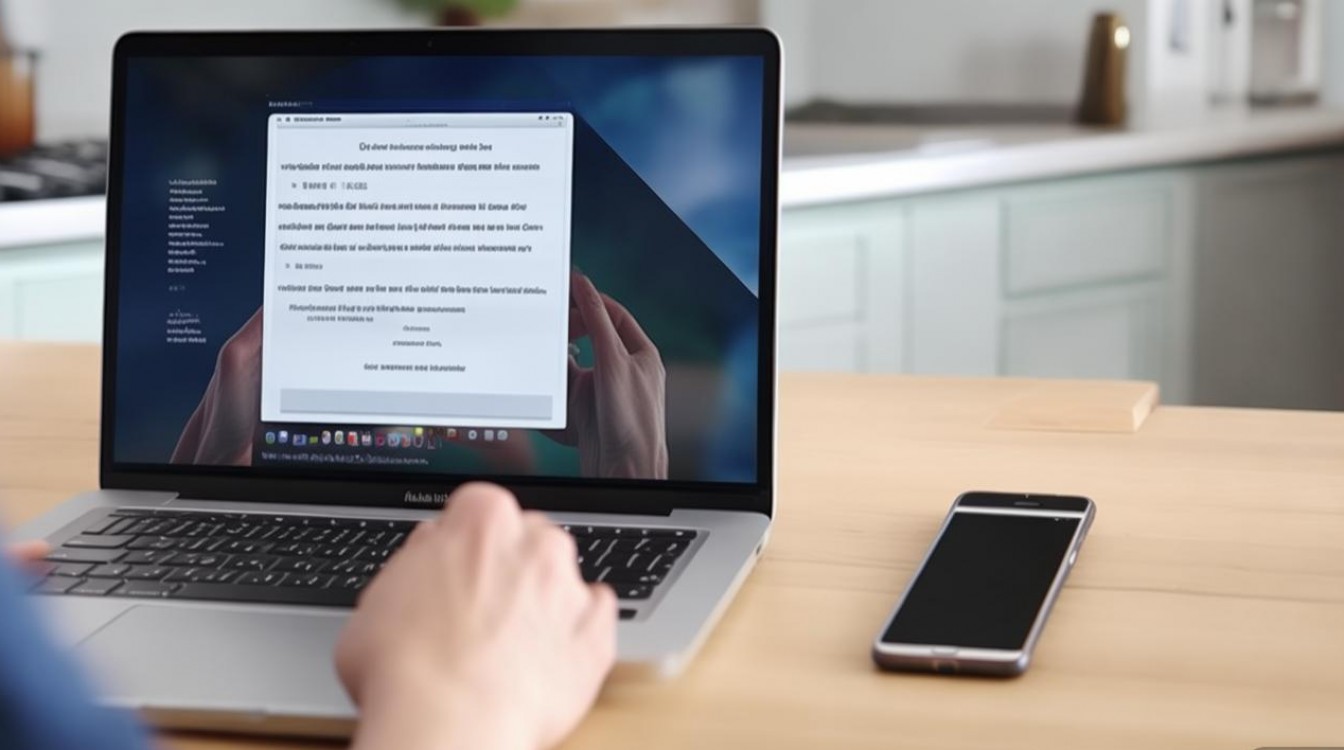
核心方案:使用“隔空投送”实现无线秒传(推荐单次传输)
对于绝大多数苹果用户而言,隔空投送是解决怎么把苹果电脑里的照片导入手机这一问题的首选方案,它无需数据线,不消耗蜂窝流量,且传输速度极快,画质完全无损。
- 环境准备:确保MacBook和iPhone均已开启Wi-Fi和蓝牙,将两台设备尽量靠近,最好在10米范围内。
- 开启权限:在iPhone上,前往“设置” > “通用” > “隔空投送”,选择“所有人”或“仅限联系人”,Mac端同样在“访达”左侧边栏或“控制中心”开启对应权限。
- 执行传输:
- 在Mac上打开“照片”应用,选中需要传输的一张或多张照片。
- 点击右上角的“分享”按钮(方形带向上箭头图标)。
- 在弹出的分享菜单中,点击“隔空投送”图标。
- 系统会自动搜索附近的设备,点击你的iPhone图标。
- 接收确认:iPhone屏幕会弹出接收提示,点击“接受”,照片会自动存入手机的“照片”应用中。
优势分析:此方法无需第三方软件,操作逻辑简单直观,传输过程加密,安全性极高,特别适合临时分享几张精选照片,即传即用。
系统级方案:使用“iCloud照片图库”实现云端同步(推荐海量同步)
如果你需要长期保持Mac和iPhone照片的一致性,或者照片数量高达数千张,手动传输效率极低,iCloud照片图库是最佳的自动化解决方案。

- 开启同步:
- 在Mac上,打开“系统设置” > “[你的名字]” > “iCloud” > “照片”,开启“iCloud照片”。
- 在iPhone上,进入“设置” > “[你的名字]” > “iCloud” > “照片”,同样开启“iCloud照片”。
- 网络要求:确保两端设备连接稳定的Wi-Fi网络,且登录同一个Apple ID。
- 同步机制:Mac“照片”应用中的所有图库内容会自动上传至云端,随后自动下载至iPhone,此过程是双向的,任何一端删除照片,另一端也会同步删除。
- 空间管理:若iCloud免费空间(5GB)不足,建议订阅iCloud+套餐,或在iPhone设置中选择“优化iPhone存储空间”,以节省本地容量。
专业见解:iCloud方案不仅是传输,更是备份,它解决了怎么把苹果电脑里的照片导入手机的重复操作问题,实现了“一处修改,处处更新”的生态闭环,是苹果生态体验的核心优势之一。
有线方案:使用“访达”或“照片”应用进行数据线传输(推荐文件夹管理)
部分用户对隐私敏感,不愿使用无线传输,或照片存储在移动硬盘等外部设备中,传统的数据线连接依然是最可靠的物理传输方式。
- 连接设备:使用Lightning转USB或USB-C转USB数据线,将iPhone连接至Mac。
- 信任设备:如果是首次连接,iPhone上会弹出“信任此电脑”提示,点击“信任”并输入锁屏密码。
- 使用“访达”:
- 打开Mac上的“访达”,在左侧边栏“位置”下找到你的iPhone图标。
- 点击顶部的“照片”标签页(注意:旧版macOS可能直接打开“照片”应用)。
- 勾选“将照片同步到设备”,选择“选定的相簿”或“所有照片”。
- 点击右下角的“应用”或“同步”按钮。
- 文件应用传输:对于非照片格式的图片素材,或不想导入相册的文件,可使用“文件共享”功能,将图片拖入支持文件管理的App(如“文件”、“Documents”)中,再在手机端保存。
注意事项:此方法在macOS Catalina(10.15)及更高版本中由“访达”接管,旧版本则使用iTunes,有线传输稳定性最高,不受Wi-Fi信号干扰,适合大批量数据迁移。
替代方案:使用第三方网盘或即时通讯工具
在极端情况下,如Mac和iPhone登录了不同的Apple ID,或临时借用他人电脑,可以使用第三方工具作为中转站。
- 网盘中转:将照片上传至百度网盘、Google Photos或OneDrive,然后在iPhone端下载,此方法受限于网速和会员限制,且部分网盘会对非会员图片进行压缩。
- 即时通讯软件:通过微信、QQ的“文件传输助手”发送图片。
- 关键警告:微信默认发送图片会压缩画质,导致照片细节丢失,务必勾选“原图”选项后再发送,以保证专业用途的画质需求。
常见问题与故障排查
在实际操作中,用户常会遇到传输中断或设备识别失败的问题。
- 隔空投送找不到设备:检查两端是否都开启了“隔空投送”权限,尝试关闭蓝牙和Wi-Fi后重新开启,若处于“个人热点”开启状态,请先关闭热点。
- 同步速度慢:iCloud同步速度完全取决于网络上传带宽,如果照片数量巨大,可能需要数天时间完成首次同步,建议保持设备充电并连接Wi-Fi过夜。
- HEIC格式兼容性:iPhone默认拍摄格式为HEIC,在Mac上查看无碍,但传输至Windows电脑可能需要转码,Mac端可在“照片”应用导出时选择JPEG格式以提升兼容性。
相关问答
为什么我的Mac照片导出到iPhone后,顺序变乱了? 答:这通常发生在使用第三方软件传输时,苹果原生相册是按照“拍摄日期”或“导入日期”排序的,如果照片缺少EXIF元数据信息,系统可能无法识别正确时间,建议使用“隔空投送”或“iCloud”传输,它们能完美保留元数据,确保照片顺序与Mac端一致,若顺序已乱,可在iPhone相簿中点击右上角“...”选择“排序”,手动调整为“最早的照片在前”。
使用数据线同步照片时,提示“iPhone上的照片是由其他照片图库同步而来”怎么办? 答:这是因为你的iPhone曾经连接过另一台Mac或Windows电脑并同步过照片,苹果的安全机制禁止直接合并不同图库的数据,解决方案是:在iPhone上进入“设置” > “通用” > “传输或还原iPhone” > “还原”,选择“还原位置与隐私”,注意,此操作会清除之前的同步记录,请确保重要数据已备份,之后即可连接新Mac进行同步。
你在将照片从Mac导入iPhone的过程中,遇到过哪些奇葩的Bug?欢迎在评论区分享你的解决经验。
版权声明:本文由环云手机汇 - 聚焦全球新机与行业动态!发布,如需转载请注明出处。







 冀ICP备2021017634号-5
 冀公网安备13062802000102号