

苹果6怎么和电脑互传,苹果6传文件到电脑用什么软件
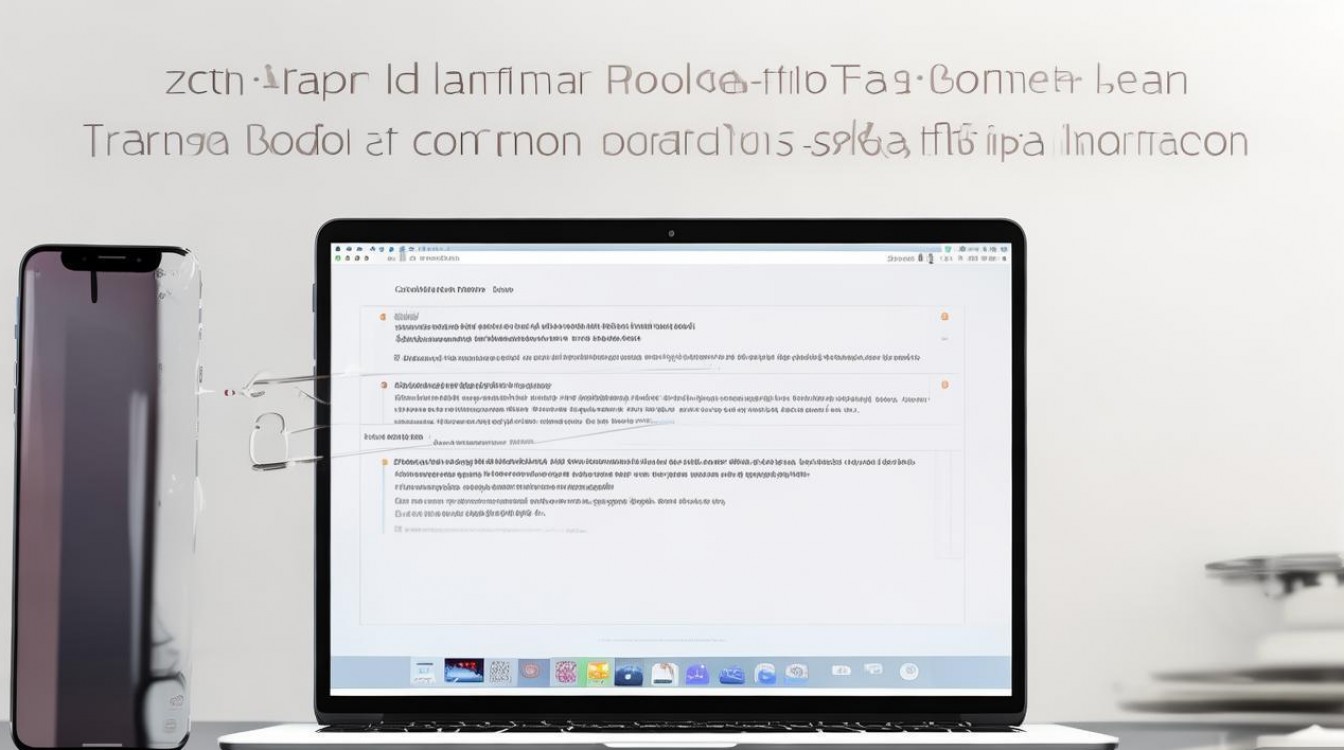
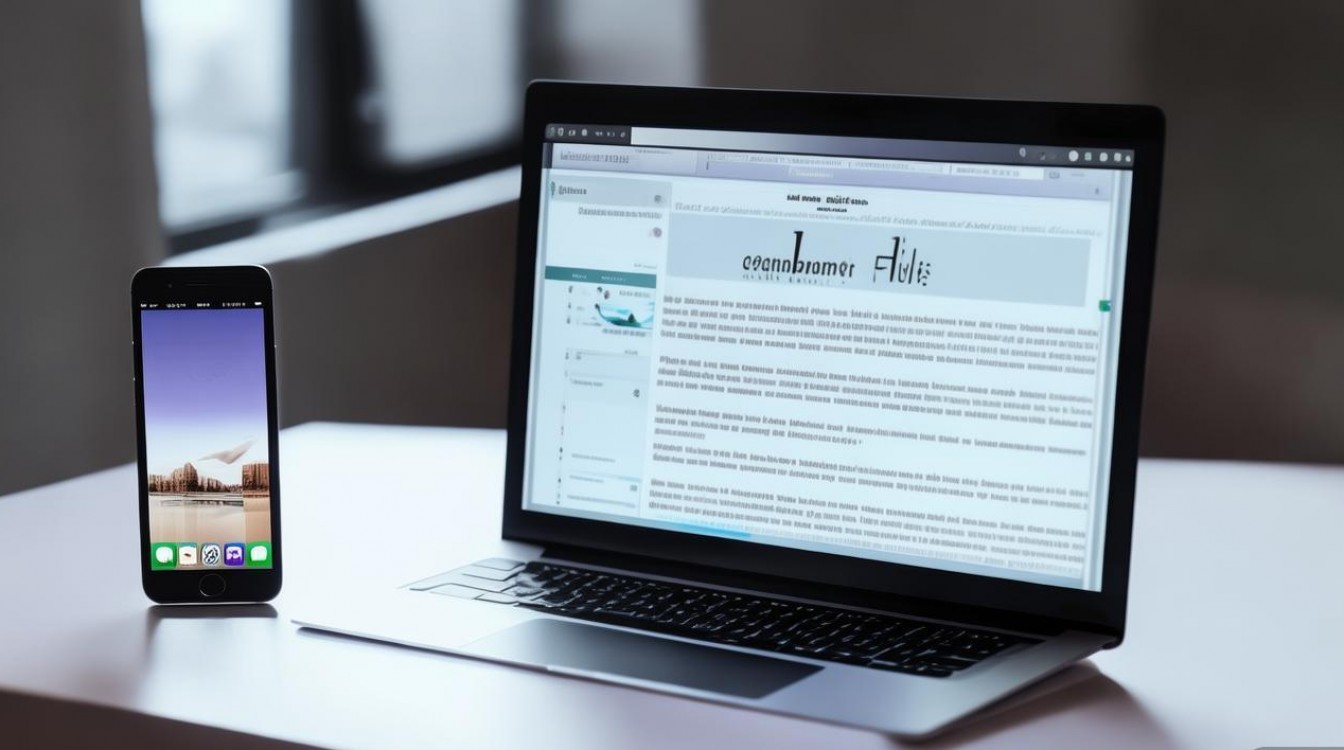
苹果6与电脑互传文件的最优方案取决于是否安装iTunes及数据线状况。核心结论是:在确保电脑联网的前提下,使用“爱思助手”等第三方管理工具是兼容性最强、操作最简单的方案;若无数据线,开启Windows 10/11自带的“移动热点”或利用同一Wi-Fi下的无线传输功能是最佳备选方案。 对于iPhone 6这款老旧机型,系统版本多停留在iOS 12左右,传统的iTunes同步机制不仅卡顿且容易报错,因此优先推荐使用第三方专业工具或物理连接方式,这不仅传输速度快,而且文件管理逻辑更符合国人使用习惯。

物理连接方案:数据线直连与第三方工具
这是最稳定、最快速的传输方式,尤其适合传输大量照片和高清视频。
必备准备工作 iPhone 6由于接口标准较老,使用的是Lightning接口,但USB协议多为USB 2.0标准。必须使用原装或经过MFi认证的数据线,非认证线材极易导致“此配件不支持”的弹窗,导致电脑无法识别设备,连接时,请务必信任此电脑,并在手机屏幕上输入锁屏密码以建立数据通道。
推荐使用第三方管理助手 虽然iTunes是官方工具,但对于配置较低的iPhone 6而言,iTunes启动慢、同步逻辑复杂,极易造成系统卡顿。
- 工具选择: 爱思助手、iMazing、PP助手等。
- 操作步骤:
- 电脑端下载并安装上述软件。
- 使用数据线连接iPhone 6与电脑。
- 手机端若弹出“要信任此电脑吗”,点击“信任”并输入密码。
- 软件识别手机后,点击“照片管理”或“文件管理”。
- 勾选需要的照片或文件,点击“导出”即可。
- 优势分析: 这种方式支持单向导出,无需全量备份,不会覆盖手机原有数据,且支持HEIC格式照片的自动转换,极大提升了老旧机型的传输效率。
Windows资源管理器直接导入 Windows系统自带“照片”应用,可以不依赖第三方软件。
- 操作步骤:
- 连接手机后,在“此电脑”中找到“Apple iPhone”图标。
- 双击进入“Internal Storage” -> “DCIM”文件夹。
- 这里按日期存储了所有照片和视频。
- 直接复制粘贴到电脑硬盘即可。
- 注意事项: 此方法只能导出照片和视频,无法导出应用文档,且在传输过程中切勿强行拔出数据线,否则可能导致文件损坏。
无线传输方案:无需数据线的灵活选择
对于iPhone 6用户而言,数据线老化或丢失是常见问题,无线传输是极佳的补充方案。
微信/QQ文件传输助手 这是最简单、门槛最低的方案,适合传输少量图片或文档。
- 操作逻辑: 利用手机端和电脑端同时登录同一账号。
- 具体步骤: 在iPhone 6上打开微信,找到“文件传输助手”,发送图片或文件,然后在电脑端接收并保存。
- 局限性: 传输视频会被压缩,画质受损;文件大小有限制;传输速度受网络环境影响大。
百度网盘/iCloud云盘 适合跨设备同步,不依赖于物理距离。
- 操作步骤: 在iPhone 6上开启iCloud照片同步,照片会自动上传至云端,电脑端登录iCloud官网或安装iCloud客户端,即可下载原图。
- 专业建议: iPhone 6最高仅支持iOS 12,iCloud空间可能不足。建议使用百度网盘或阿里云盘的“自动备份”功能,在手机端开启照片备份,电脑端登录网盘客户端批量下载,速度稳定且不压缩画质。
局域网FTP/SMB传输(进阶玩法) 对于懂技术的用户,可以使用iPhone 6上的文件管理APP(如Documents by Readdle)。
- 在手机APP中开启Wi-Fi Drive功能。
- 电脑浏览器输入手机显示的IP地址。
- 即可在电脑上像浏览网页一样下载手机文件。 这种方式无需外部网络,仅靠路由器局域网传输,速度极快,适合大文件传输。
针对iPhone 6的特殊注意事项
iPhone 6作为一款发布多年的机型,在苹果6怎么和电脑互传这一问题上,存在一些硬件层面的特殊性,需特别注意:
接口氧化问题 iPhone 6的Lightning接口使用多年后,极易出现触点氧化或积灰,如果电脑无法识别,切勿反复插拔,建议使用牙签轻轻剔除接口内的棉絮灰尘,或用无水酒精擦拭触点。
供电不足 iPhone 6电池老化严重,连接电脑前置USB口时,可能因供电不足导致传输中断。建议将数据线插入电脑机箱后置的USB接口,那里直接连接主板,供电更稳定。
系统兼容性 iPhone 6无法升级到最新iOS系统,如果电脑系统为Windows 11,有时会因为驱动问题无法识别,此时不要强行更新系统,应在设备管理器中手动更新Apple Mobile Device Support驱动。
常见故障排查与专业解决方案
在实际操作中,经常会遇到“信任循环”或“无法识别”的问题,以下是专业排查路径:
- 手机一直弹出“信任此电脑”
- 原因: 驱动未正确安装或锁屏密码未输入。
- 解决: 拔掉数据线,重启手机和电脑,重新连接后,先解锁手机,再点击信任,并在10秒内输入密码,若依旧无效,进入Windows服务列表,重启“Apple Mobile Device Service”。
- 导出照片时中断
- 原因: 照片文件损坏或格式特殊。
- 解决: 跳过该张照片,先导出其他文件,对于无法导出的照片,尝试在iPhone 6上编辑一下(无需保存),系统会重写元数据,通常即可正常导出。
- 电脑显示“DCIM文件夹为空”
- 原因: 隐私权限问题。
- 解决: 在iPhone 6上进入“设置” -> “隐私” -> “照片”,确保相关应用有读取权限,或者重新插拔数据线触发权限询问。
相关问答
问:iPhone 6连接电脑只显示充电,不显示盘符怎么办? 答:这通常是因为驱动未加载或数据线仅支持充电,首先更换原装数据线测试,在Windows系统中打开“设备管理器”,查看“便携设备”下是否有Apple iPhone字样,如果有黄色感叹号,右键卸载设备并重新插拔数据线让系统自动重装驱动,如果没有发现设备,则大概率是电脑USB口供电不足或手机接口损坏。
问:iPhone 6如何将通讯录和短信导出到电脑? 答:照片可以直接复制,但通讯录和短信属于系统保护数据,无法直接查看。最专业的方法是使用第三方助手(如爱思助手)的“备份”功能,选择“全备份”或单独导出通讯录,备份后,这些软件提供“备份查看器”,可以将通讯录导出为Excel或VCF格式,方便在电脑上查看和归档,这是iTunes难以实现的便利功能。
如果您在iPhone 6与电脑互传的过程中遇到其他特殊问题,或者有更好的独家传输技巧,欢迎在评论区留言交流。
版权声明:本文由环云手机汇 - 聚焦全球新机与行业动态!发布,如需转载请注明出处。






 冀ICP备2021017634号-5
 冀公网安备13062802000102号