

苹果手机怎么弄邮箱?iPhone 设置邮箱教程
在苹果手机上配置邮箱,核心结论非常明确:无需下载第三方应用,直接利用系统自带的“邮件”App 即可在 3 分钟内完成设置,无论是 iCloud、Gmail、Outlook,还是国内主流的 QQ 邮箱、163 网易邮箱,iOS 系统均内置了成熟的协议支持,用户只需进入设置菜单,输入账号与授权码(而非登录密码),即可实现邮件的实时推送、多账号统一管理以及系统级的通知整合,这是最稳定、最省电且隐私保护最佳的解决方案。
前置准备:获取关键授权信息
很多用户在设置失败时,往往卡在密码验证环节,这是因为主流邮箱服务商为了安全,已关闭第三方客户端的“登录密码”验证通道,转而使用“授权码”。
- 登录网页版邮箱:使用电脑或手机浏览器访问邮箱官网(如 mail.qq.com 或 mail.163.com)。
- 开启服务开关:在设置中找到"POP3/IMAP/smTP 服务”,确保状态为“开启”。
- 生成授权码:点击生成授权码,通过短信验证后,系统会提供一串由字母和数字组成的随机字符串。请务必复制这串字符,它就是你在苹果手机上需要输入的“密码”。
标准操作流程:五步快速接入
掌握苹果手机怎么弄邮箱的关键,在于严格遵循系统的设置路径,请按照以下步骤操作,可覆盖 95% 以上的邮箱类型:
- 第一步:解锁 iPhone,点击桌面上的灰色齿轮图标,进入“设置”。
- 第二步:向下滑动菜单,找到并点击“邮件”选项(iOS 14 及以上版本),旧版本系统可能显示为“密码与账户”。
- 第三步:点击“账户”,选择“添加账户”。
- 第四步:在列表中选择你的邮箱服务商,如果是 QQ、163、Gmail 等大厂邮箱,直接点击对应图标;若是企业邮箱或其他小众邮箱,点击最下方的“其他”。
- 第五步:输入姓名、邮箱地址,并在密码栏粘贴刚才获取的“授权码”,点击“下一步”,系统会自动验证并同步数据。
进阶配置:解决特殊域名与安全问题
对于部分企业邮箱或需要自定义端口的场景,自动配置可能无法识别,此时需手动输入服务器信息。
手动设置参数 选择“其他”后,点击“添加邮件账户”,在服务器信息栏填入以下内容(以常见配置为例):
- 收件服务器:通常为
imap.域名.com或pop.域名.com。 - 发件服务器:通常为
smtp.域名.com。 - 用户名:填写完整的邮箱地址。
- 密码:再次填入授权码。
端口与加密选择 若验证失败,需检查端口设置,建议优先使用 SSL 加密连接:
- IMAP 协议推荐端口:993(SSL 开启)。
- smTP 协议推荐端口:465 或 587(SSL/TLS 开启)。
- 切勿使用未加密的默认端口(如 25),这在移动网络下常被运营商拦截。
体验优化:让邮件管理更高效
配置完成后,通过以下调整可显著提升使用体验:
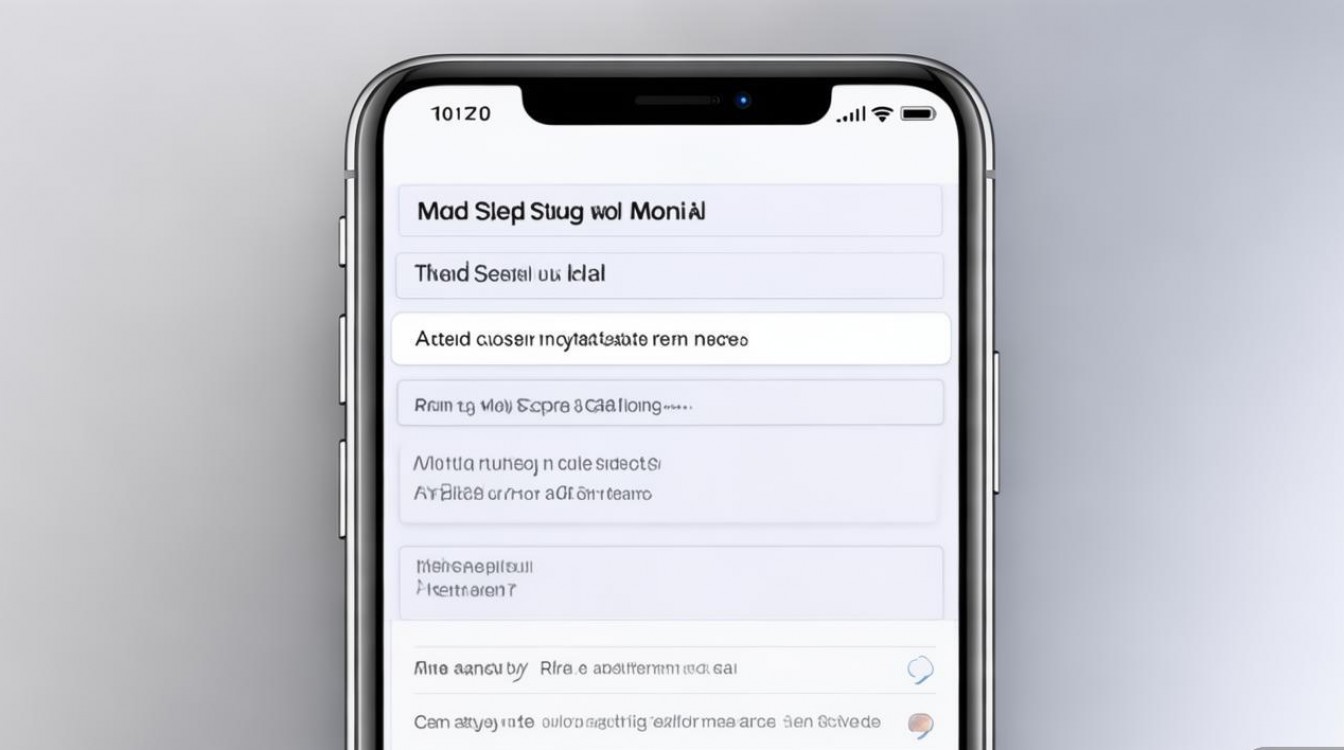
- 获取新数据频率:在“账户”设置中,将“获取”模式改为“推送”,这样新邮件到达服务器的瞬间,手机即可收到通知,无需手动刷新。
- 签名个性化:进入“邮件”>“签名”,可修改默认的“发自我的 iPhone",改为包含职位、联系方式的专业商务签名。
- 多账号视图:iOS 原生支持在“所有收件箱”中同时查看多个账号的邮件,也可在左侧菜单单独切换特定账号,实现工作与生活的物理隔离。
- 隐私保护:在“邮件”设置中开启“隐藏邮件地址”和“阻止远程内容”,可有效防止发件人追踪你的打开行为和真实 IP 位置。
通过以上步骤,你不仅能解决连接问题,更能构建一个安全、高效的移动办公环境,相比于第三方应用,系统原生方案在后台保活能力和通知及时性上具有天然优势。
相关问答
Q1:为什么输入正确的登录密码却一直提示验证失败? A:这是因为邮箱服务商启用了安全保护机制,禁止第三方客户端直接使用登录密码,你必须登录网页版邮箱,在设置中开启 IMAP/smTP 服务并生成专用的“授权码”,将授权码当作密码填入手机设置中即可解决。
Q2:配置好邮箱后,收不到新邮件通知怎么办? A:请依次检查三个设置:首先确认“设置”>“邮件”>“账户”>“获取新数据”中已开启“推送”;其次检查手机“设置”>“通知”中,“邮件”App 的通知权限是否允许;最后确认该特定邮箱账户的“获取数据”频率未被设置为“手动”。
如果你在实际操作中遇到特定的报错代码,欢迎在评论区留言,我会为你提供针对性的排查方案。
版权声明:本文由环云手机汇 - 聚焦全球新机与行业动态!发布,如需转载请注明出处。






 冀ICP备2021017634号-5
 冀公网安备13062802000102号