

苹果来电背景怎么设置?苹果手机如何自定义来电视频背景?
想要在 iPhone 上实现个性化的来电背景,核心结论非常明确:iOS 系统原生并不支持为特定联系人设置独立的视频或图片来电背景,所谓的“来电背景”实际上是指 iOS 17 及以上版本推出的“联系人海报”功能,这一功能允许用户自定义自己的名片展示给他人,或在接听时看到对方精心设计的海报,而非传统意义上手机桌面的动态壁纸,若您的需求是为不同联系人设置专属铃声配合静态视觉标识,目前仅能通过“电话”App 内的头像关联实现有限区分,无法达到安卓系统那种全屏动态视频的个性化程度。
核心机制解析:联系人海报与传统背景的区别
许多用户在搜索苹果来电背景怎么设置时,往往混淆了“锁屏壁纸”、“来电全屏视频”与“联系人海报”的概念,苹果的设计逻辑侧重于隐私与统一体验,因此并未开放第三方应用直接修改系统级来电界面的权限。
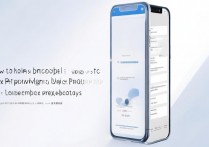
- 联系人海报(Contact Poster):这是 iOS 17 引入的重磅功能,它不是在您接听电话时改变整个屏幕的背景,而是当您拨打给别人,或别人拨打给您时,在通话界面上展示的一张包含照片、字母缩略图及配色的个性化卡片。
- 全屏来电视频:截至目前,iPhone 原生系统不支持将 mp4 等视频文件设置为来电背景,任何声称可以一键实现的非越狱软件,通常只是利用快捷指令模拟或存在诱导广告,不具备系统级稳定性。
- 静态头像关联:您可以为通讯录中的特定联系人上传照片,来电时屏幕中央会显示该照片,但这仅限于圆形或方形的小图展示,并非全屏背景。
实操指南:如何设置 iOS 17+ 联系人海报
若您希望提升通话时的视觉体验,展示个性或识别重要联系人,请严格按照以下步骤操作,此方案基于苹果官方最新系统逻辑,安全且稳定。
进入编辑界面
打开 iPhone 自带的“电话”App,点击右下角的“通讯录”标签,在列表最顶端,您会看到“我的名片”,点击右侧的“编辑”按钮。
自定义视觉元素
在编辑页面中,点击“照片与海报”区域,此时您可以选择三种呈现方式:
- 照片:从相册中选择一张高清人像,系统会自动去除背景(需 A12 芯片及以上机型支持),效果专业。
- 拟我表情:使用 Memoji 创建卡通形象,支持丰富的表情和配饰调整。
- 字母组合:选择背景颜色和字体样式,生成简约的 initials 风格。
调整色彩与名称
点击“颜色”选项,可以更改背景色调及文字颜色,确保对比度适宜,便于识别,您还可以修改显示的名称格式,例如只保留名字或显示全名。
完成并共享
设置完成后,点击右上角“完成”,系统会询问您是否自动共享此海报,建议选择“自动共享”,这样当您的联系人也使用 iOS 17 及以上系统时,他们接听您的电话就能看到这张精心设计的海报。
进阶技巧与局限性说明
虽然无法实现全屏动态背景,但通过组合策略可以最大化视觉效果。
- 高清素材是关键:用于制作海报的照片建议选择分辨率高、主体突出的图片,模糊的图片在放大展示时会严重影响质感。
- 色彩心理学应用:为商务联系人设置冷色调(如深蓝、灰),为亲友设置暖色调(如橙、粉),可在接听瞬间通过色彩快速建立心理预期。
- 系统版本限制:此功能严格依赖 iOS 17 或更高版本,若您的设备停留在 iOS 16 及以下,将无法看到“照片与海报”入口,建议升级系统以获取完整体验。
- 第三方应用的真相:市面上部分应用宣称能设置视频来电背景,其原理往往是创建一个覆盖层或利用快捷指令跳转,体验割裂且耗电量大,不建议作为主力方案使用。
常见相关问答
为什么我按照步骤操作后,给别人打电话对方还是看不到我的海报? 解答:这通常涉及两个条件,对方必须也将您的号码保存在通讯录中;对方的 iPhone 必须升级到 iOS 17 或更新版本,如果对方使用的是安卓手机或未升级的旧版 iOS,他们只能看到传统的灰色头像或字母,无法渲染您设置的海报效果。
能否为不同的联系人设置不同的来电海报风格? 解答:我的名片”海报是全局统一的,即您对外展示的形象只有一套,您可以为通讯录中的其他联系人分别设置不同的照片,当这些人给您打电话时,您看到的来电界面会显示他们各自设定的海报(如果他们已设置)或您为他们指定的照片,从而实现区分识别。
如果您在设置过程中遇到任何细节问题,或有独特的个性化需求,欢迎在评论区留言交流,我们将为您提供进一步的技术支持。
版权声明:本文由环云手机汇 - 聚焦全球新机与行业动态!发布,如需转载请注明出处。





 冀ICP备2021017634号-5
 冀公网安备13062802000102号