

苹果 4 怎么看自己的 id?苹果 4 手机如何查看 Apple ID 账号?
要在 iPhone 4 上查看 Apple ID,最直接且唯一的有效途径是通过“设置”菜单中的"iTunes 与 App Store"或早期的"Store"选项进入,由于 iOS 版本差异,具体路径略有不同,但核心逻辑一致:Apple ID 不会直接显示在锁屏或主屏幕,必须进入系统深层设置查阅,对于这款经典机型,掌握正确的查看方法不仅能确认账号归属,更是解决应用下载、云服务同步等关键问题的前提。

核心操作路径详解
iPhone 4 最高可升级至 iOS 7.1.2 系统,不同系统版本界面存在细微差别,请根据实际界面选择对应方案。
-
解锁设备并进入主菜单 按下 Home 键唤醒屏幕,滑动解锁进入主界面,找到灰色齿轮图标的应用,即“设置”。
-
定位账号管理入口 在设置列表中向下滑动。
- 若系统为 iOS 6 及以上:寻找"iTunes 与 App Store"选项。
- 若系统为 iOS 5 及以下:寻找"Store"选项。 点击进入该菜单,顶部第一行通常即显示当前登录的邮箱地址,这就是您的 Apple ID。
-
查看详细账户信息 点击已显示的邮箱地址或“查看 Apple ID"按钮。
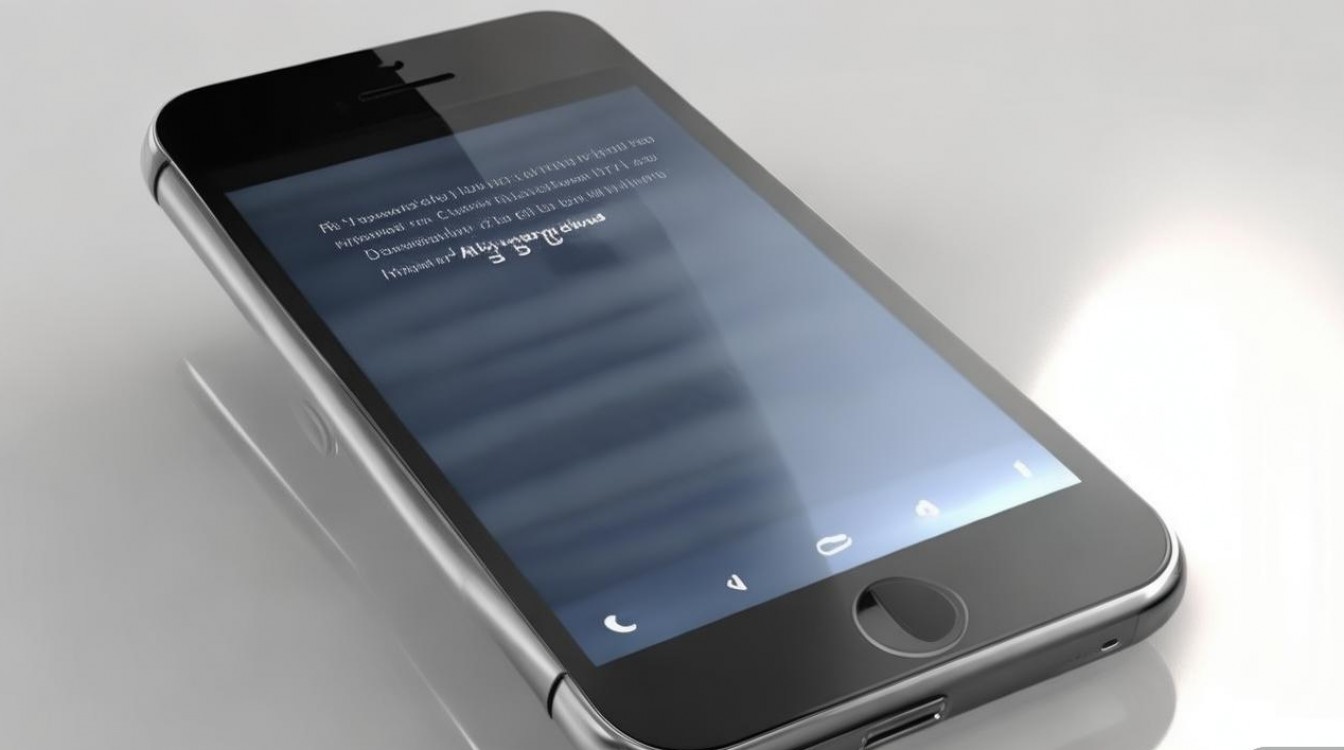
- 系统可能会要求输入当前密码或验证指纹(iPhone 4 无指纹功能,仅需密码)。
- 验证通过后,进入账户详情页,此处可核对姓名、账单地址及完整的 ID 字符串。
特殊场景与异常处理
部分用户因设备重置或购买二手机型,可能面临无法直接进入设置查看的情况,需采用替代方案。
-
场景 A:设置中未登录或显示空白 iTunes 与 App Store"显示“登录”字样,说明当前设备未绑定任何 ID,此时需回忆过往使用的邮箱,或尝试在 App Store 中下载免费应用,系统弹窗时会提示输入已有的 Apple ID。
-
场景 B:忘记登录密码无法查看详情 若能看到邮箱后缀但无法点击查看详情,切勿多次试错导致锁定,应使用电脑浏览器访问苹果官方支持页面,选择“重置密码”,通过受信任的救援邮箱或安全问题找回权限。
-
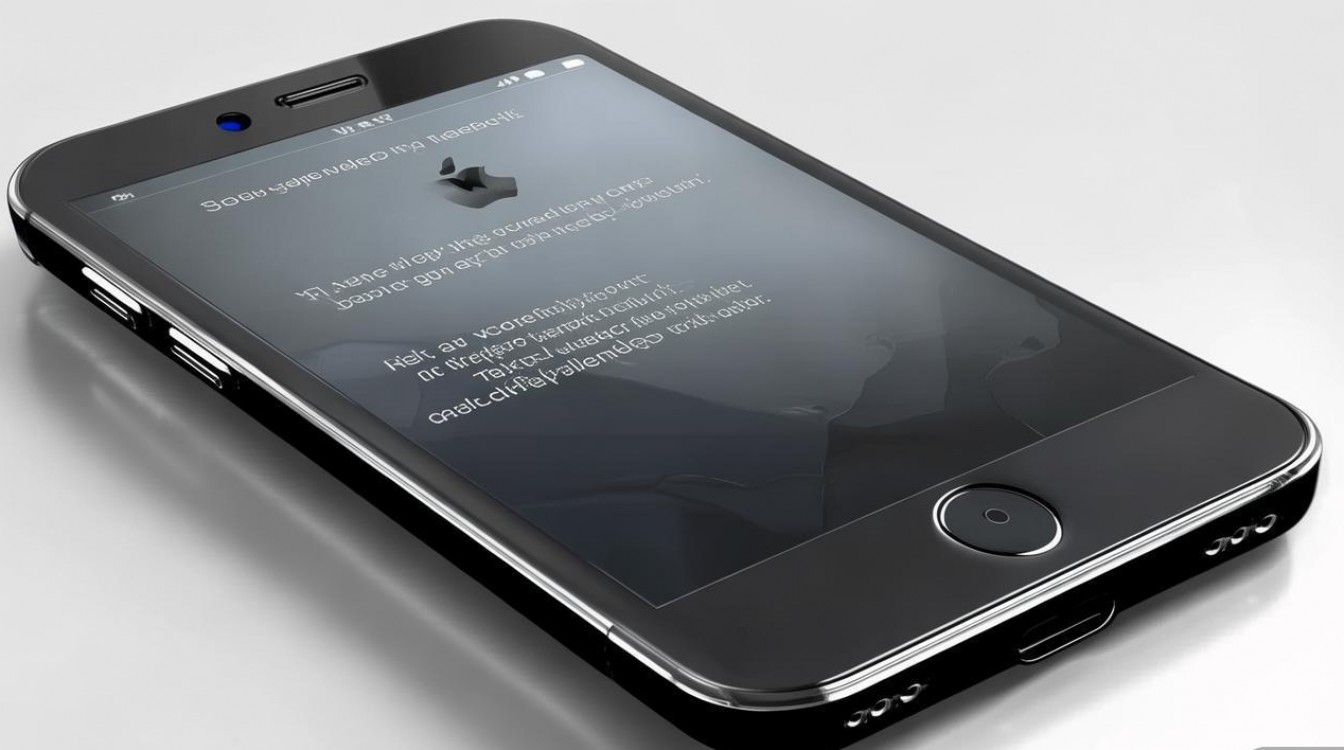
场景 C:二手设备存在隐藏 ID 锁 若设备频繁弹出未知 ID 的登录请求,说明前机主未退出账户,此时在本地设置中苹果 4 怎么看自己的 id已无实际意义,因为设备可能被激活锁限制,必须联系原主人移除设备,否则无法正常使用 iCloud 功能。
安全建议与账号维护
查看 ID 只是第一步,保障账号安全更为关键,针对 iPhone 4 这类老旧设备,建议执行以下操作:
-
核对设备列表 登录苹果官网账户管理页面,检查该 iPhone 4 是否仍列在受信任设备中,若已不再使用,务必点击“移除”,防止旧设备成为安全漏洞。
-
关闭自动下载 在"iTunes 与 App Store"设置中,关闭“自动下载”下的音乐、应用和图书选项,老机型硬件性能有限,后台自动更新易导致卡顿或发热。
-
警惕钓鱼链接 切勿在非官方界面输入 ID 密码,iPhone 4 系统停止更新多年,对新型网络钓鱼防御能力较弱,任何弹窗要求输入密码的行为都需人工二次确认网址真实性。
常见问题解答 (FAQ)
Q1:在 iPhone 4 上修改 Apple ID 密码后,其他苹果设备会自动同步吗? 是的,一旦您在 iPhone 4 或网页端成功修改密码,所有登录了该 ID 的苹果设备(如 iPad、Mac)在下次联网访问 iCloud 或 App Store 时,都会收到密码更新提示,需输入新密码才能继续使用云服务,建议修改后尽快在所有设备上更新,以免服务中断。
Q2:iPhone 4 无法开机,还能通过其他方式查询绑定的 ID 吗? 无法通过手机本身查询,但可以通过电脑端 iTunes 或苹果官网查询,若曾将该设备备份至电脑,打开 iTunes 查看备份摘要有时能看到关联账号线索;更准确的方法是登录苹果官网“查找我的 iPhone"页面,在设备列表中查看是否包含该 iPhone 4 的序列号及对应 ID。
如果您在操作过程中遇到特殊的界面显示问题,或有独特的老设备维护经验,欢迎在评论区留言分享,帮助更多用户解决难题。
版权声明:本文由环云手机汇 - 聚焦全球新机与行业动态!发布,如需转载请注明出处。









 冀ICP备2021017634号-5
 冀公网安备13062802000102号