

新上手的苹果Plus怎么设置与使用?新手必看指南
刚入手全新iPhone Plus系列手机的用户,往往既兴奋又有些不知所措,这款设备凭借其大屏幕和强大功能,为用户带来了卓越的使用体验,但初次接触时,许多细节设置和功能探索需要系统性的指导,以下将从开箱设置、基础功能配置、个性化调整、进阶功能探索以及日常使用维护五个维度,为用户提供一份详尽的入门指南,帮助您快速熟悉并充分发挥设备的性能优势。
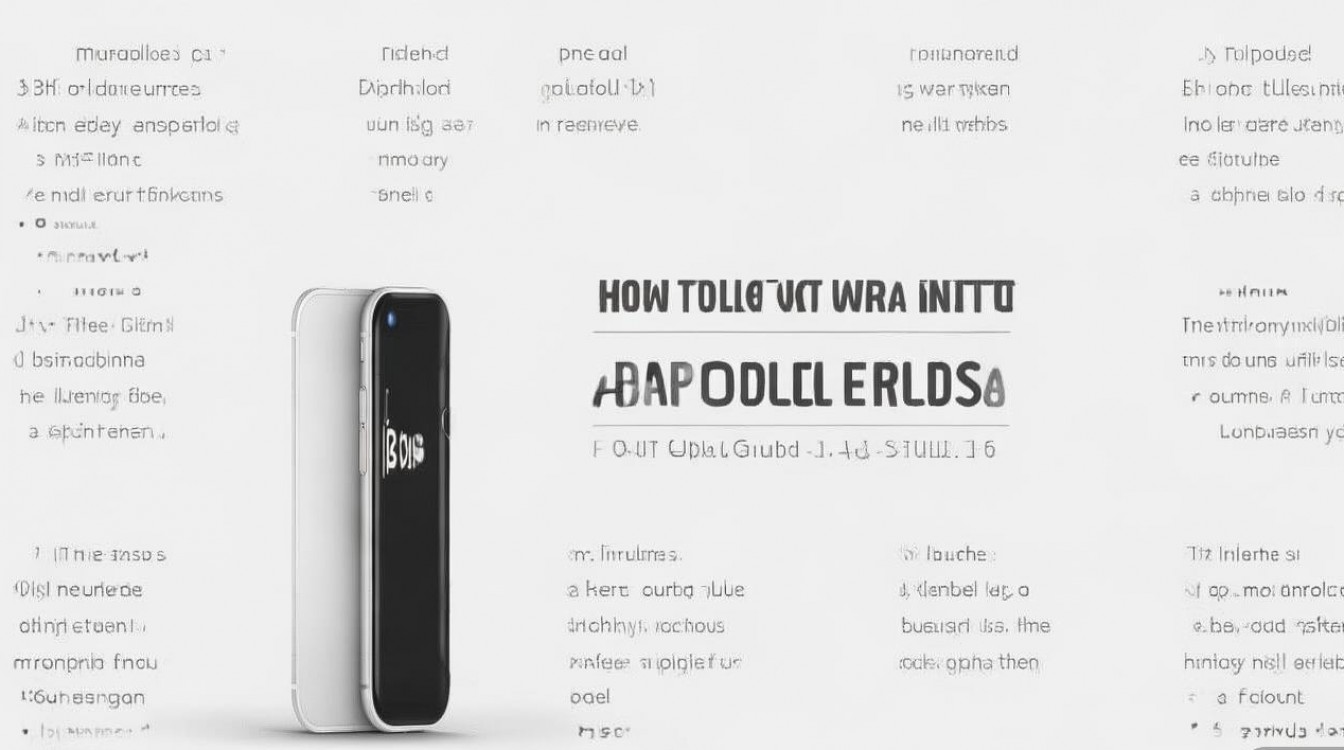
开箱与初始设置:奠定使用基础
开箱后,首先检查包装盒内的配件是否完整,包括手机、USB-C转闪电数据线、说明书以及SIM卡针,初始设置阶段,建议连接稳定的Wi-Fi网络,并提前准备好Apple ID账号,如果您已有旧款iPhone,通过“快速开始”功能可以极其便捷地迁移数据,只需将新旧设备靠近,按照屏幕提示操作即可,对于安卓用户,苹果官方提供的“转移到iOS”应用同样能实现联系人、照片、日历等数据的无缝迁移,整个过程需确保两台设备连接同一Wi-Fi网络,并耐心等待数据同步完成。
在设置过程中,Face ID面容识别是核心安全功能,系统会引导您完成面部数据的录入,建议在不同光线和角度下多次扫描,以提升识别准确率,请务必开启“查找”功能,并设置锁屏密码,这是保障设备安全的重要基础,初始设置完成后,建议前往App Store更新系统至最新版本,以确保获得最新的功能优化和安全补丁。
基础功能配置:打造高效便捷体验
熟悉基础操作是高效使用设备的前提,iPhone Plus的“控制中心”通过从右上角或左下角下滑(根据系统版本)呼出,集中了亮度调节、音量控制、手电筒、蓝牙、Wi-Fi等常用功能,建议用户自定义添加所需控件,屏幕录制”“专注模式”等,以提升操作效率。
通知管理是提升专注度的关键,进入“设置”-“通知”,可针对每个应用设置通知样式、提示音及是否显示在锁屏界面,建议关闭非必要应用的通知,仅保留即时通讯、邮件等重要应用的通知权限,对于多任务处理,iPhone的分屏功能在部分应用中已支持,通过从屏幕底部边缘轻扫并停顿,呼出应用切换器,长按应用图标选择“分屏”即可实现多窗口操作,大屏幕在这一场景下优势显著。
个性化调整:彰显独特使用风格

iPhone Plus提供了丰富的个性化选项,让设备更贴合个人需求,壁纸设置可通过“设置”-“壁纸”完成,支持静态图片和动态效果,建议选择高分辨率图片以充分发挥屏幕显示效果,铃声与振动模式也可自定义,用户可将喜欢的音乐片段设置为铃声,或通过“振动模式”创建独特的振动节奏。
“辅助功能”是苹果设备的一大亮点,尤其在个性化体验方面。“旁白”功能为视障用户提供语音导航;“缩放”功能可放大屏幕内容;“触控调节”允许用户自定义触控灵敏度,对于手指操作有困难的用户尤为实用,通过“快捷指令”功能,用户可创建自定义操作流程,一键回家”指令可自动导航回家地址并播放指定音乐,大幅提升操作便捷性。
进阶功能探索:解锁设备更多潜能
掌握进阶功能能让您的iPhone Plus发挥更大价值,Siri语音助手可通过“嘿 Siri”唤醒,支持语音控制设置、发送信息、查询天气等操作,建议用户在“设置”-“Siri与搜索”中开启“嘿 Siri”并允许Siri在锁屏状态下响应,同时关闭“嘿 Siri”时唤醒功能,避免误触发。
iOS系统的“专注模式”允许用户在特定场景下过滤通知,工作模式”可仅显示工作相关应用通知,屏蔽社交娱乐应用,用户可根据生活场景创建多个专注模式,并设置触发条件,如到达特定地点或打开特定应用时自动启用,iPhone Plus的“实况文本”功能可识别图片中的文字,支持***、翻译和拨打电话,在处理文档或拍摄路牌时极为实用。
日常使用维护:保障设备持久稳定
良好的使用习惯能延长设备寿命并保障数据安全,电池健康是维护重点,通过“设置”-“电池”-“电池健康与充电”可查看最大容量,若低于80%,建议考虑更换电池,日常充电建议采用官方充电器,避免过度充电,尽量保持在20%-80%电量区间使用。
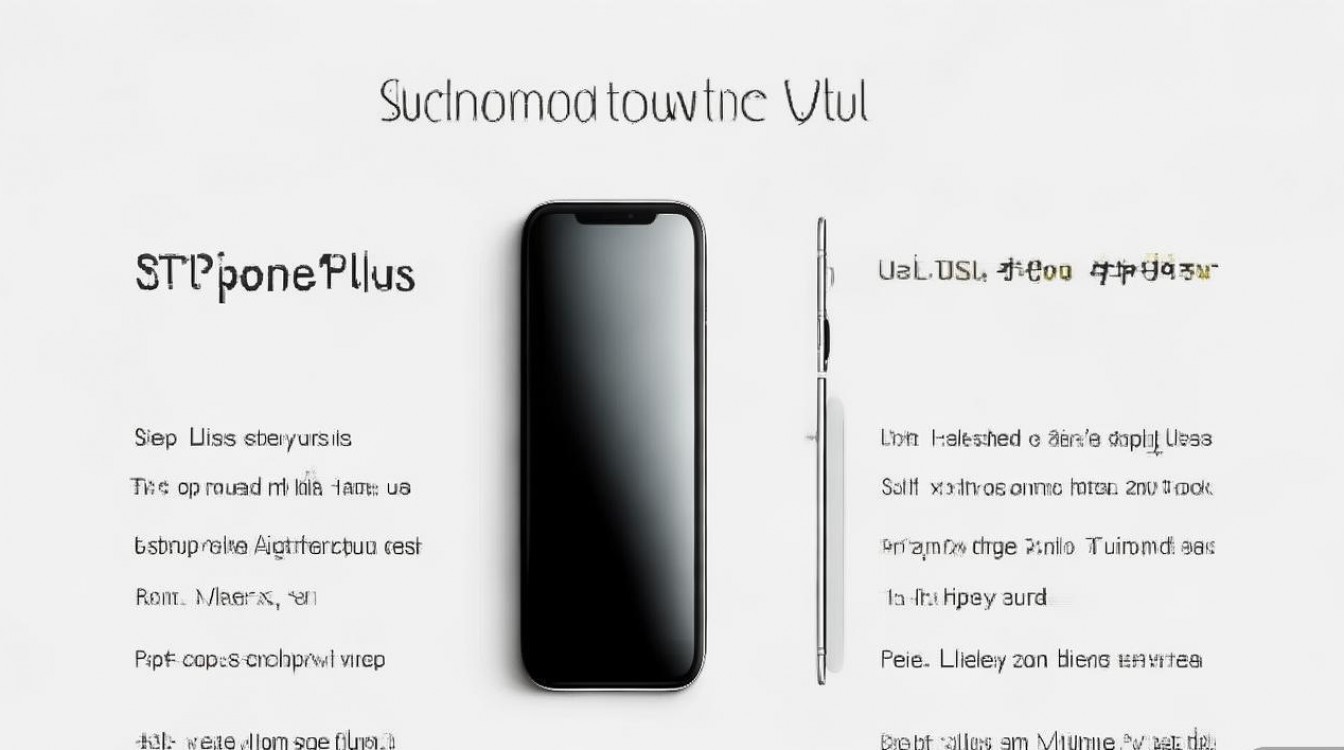
数据备份至关重要,建议开启“iCloud云备份”,在“设置”-“[您的姓名]”-“iCloud”-“iCloud云备份”中,确保备份开关处于开启状态,并定期手动备份,定期清理“存储空间”中不需要的应用和数据,可通过“设置”-“通用”-“iPhone存储空间”查看各应用占用情况,及时卸载闲置应用。
独家经验案例:解决电池续航焦虑
某用户反映其新购入的iPhone Plus在重度使用下电池续航不足一天,经排查发现,该用户同时开启了多个后台应用刷新和定位服务,且屏幕亮度长期处于最高状态,建议用户调整“设置”-“通用”-“后台App刷新”为“仅刷新已连接的Wi-Fi”,并关闭非必要应用的定位权限,开启“设置”-“辅助功能”-“触控”-“触控调节”中的“按住以显示控制面板”,可减少误操作导致的屏幕常亮,经过上述调整,该用户电池续航时间显著提升至一天半以上。
独家经验案例:优化大屏幕单手操作体验
针对iPhone Plus的大屏幕尺寸,部分用户反馈单手操作不便,通过“设置”-“辅助功能”-“触控”-“触达控制”,可开启“触达”功能,此时屏幕边缘会显示一个小圆点,拖动该圆点可移动整个屏幕显示区域,轻松触及屏幕顶部选项,在“设置”-“通用”-“辅助功能”-“显示与文字大小”中,开启“降低透明度”和“增强对比度”,可减少视觉干扰,提升内容辨识度,进一步优化单手操作体验。
相关FAQs
Q1:新买的iPhone Plus需要贴膜和戴壳吗?
A1:是否贴膜和戴壳取决于个人使用习惯,iPhone Plus的屏幕采用超瓷晶面板,抗刮擦能力较强,但长期使用仍可能出现细微划痕,若经常将手机与钥匙等硬物同放,建议选择高质量钢化膜,保护壳则能有效防止跌落磕碰,建议选择兼具防护性和散热性的材质,如硅胶或PC材质,苹果官方提供的MagSafe磁吸配件在搭配保护壳使用时,需确保壳体支持MagSafe功能,以保障充电和吸附效果。
Q2:如何解决iPhone Plus发热问题?
A2:设备发热多由高负载运行导致,建议避免在充电时玩大型游戏或录制4K视频,定期清理后台应用,关闭不必要的定位服务和后台App刷新,若使用非官方充电器,可能导致电流不稳定引发发热,建议更换原装或MFi认证充电器,在高温环境下(如阳光直射)使用手机也会加剧发热,应尽量避免,若持续发热且伴随性能下降,可能是电池或硬件故障,需联系Apple官方售后检测。
国内文献权威来源
- 《苹果iPhone Plus系列用户使用手册》(苹果公司中国区官方发布)
- 《iOS 17系统功能详解与应用指南》(电子工业出版社,2023年版)
- 《智能手机电池维护与安全技术规范》(中国信息通信研究院,2022年技术报告)
- 《移动设备数据迁移与隐私保护***》(国家信息安全工程技术研究中心,2023年发布)
版权声明:本文由环云手机汇 - 聚焦全球新机与行业动态!发布,如需转载请注明出处。





 冀ICP备2021017634号-5
 冀公网安备13062802000102号