

苹果6怎么新建邮件账户?详细步骤是怎样的?
苹果6作为一款经典的iOS设备,至今仍有许多用户在使用,虽然其硬件配置和系统版本相对较老,但邮件功能的设置流程与现代iPhone基本一致,本文将详细介绍如何在苹果6上新建邮件账户,涵盖主流邮箱服务商的设置步骤、常见问题解决方案以及实用技巧,帮助用户高效完成配置。
准备工作:确保网络与系统稳定
在开始设置邮件账户前,需确保苹果6已连接稳定的Wi-Fi或蜂窝网络,并检查系统版本(建议iOS 12或更高版本,以获得更好的兼容性),若系统版本过低,可通过“设置-通用-软件更新”进行升级,准备好邮箱地址及其对应的密码,部分邮箱服务商(如企业邮箱)可能需要额外开启“IMPS/smTP服务”或获取专用授权码,这些信息需提前联系邮箱服务商确认。
进入邮件设置界面
- 打开“设置”应用:在苹果6主屏幕找到并点击灰色齿轮图标的“设置”应用。
- 选择“邮件”选项:在设置列表中向下滑动,找到并点击“邮件”选项(通常位于“通用”下方)。
- 进入“账户”管理:在邮件设置页面,点击“账户”选项,即可查看当前已添加的邮件账户或开始添加新账户。
选择邮箱服务商并输入信息
苹果6支持自动配置主流邮箱服务商(如QQ邮箱、163邮箱、Gmail、企业邮箱等),用户可根据邮箱类型选择“其他”或对应服务商选项,以下以QQ邮箱和企业邮箱为例,说明具体步骤:
(一)自动配置QQ邮箱(以IMAP协议为例)
- 选择邮箱类型:在“账户”页面点击“添加账户”,选择“QQ邮箱”(若未找到,可选择“其他”-“添加邮件账户”)。
- 填写账户信息:
- 姓名:输入希望显示的发件人名称(可自定义,如“张三”)。
- 邮箱地址:输入完整的QQ邮箱地址(如
1234567@qq.com)。 - 密码:输入QQ邮箱密码或独立授权码(若开启“授权码登录”,需通过QQ邮箱设置-账户-生成授权码获取)。
- 配置服务器设置:
- IMAP主机名:
imap.qq.com(接收服务器) - IMAP密码:与邮箱密码或授权码一致
- smTP主机名:
smtp.qq.com(发送服务器) - smTP密码:同上
- 其他设置:确保“SSL”已开启(端口993接收/465发送),并勾选“使用认证”。
- IMAP主机名:
- 完成验证:点击“下一步”,系统会自动验证账户信息,验证成功后即可登录。
(二)手动配置企业邮箱(以Exchange为例)
部分企业邮箱需手动配置服务器信息,步骤如下:
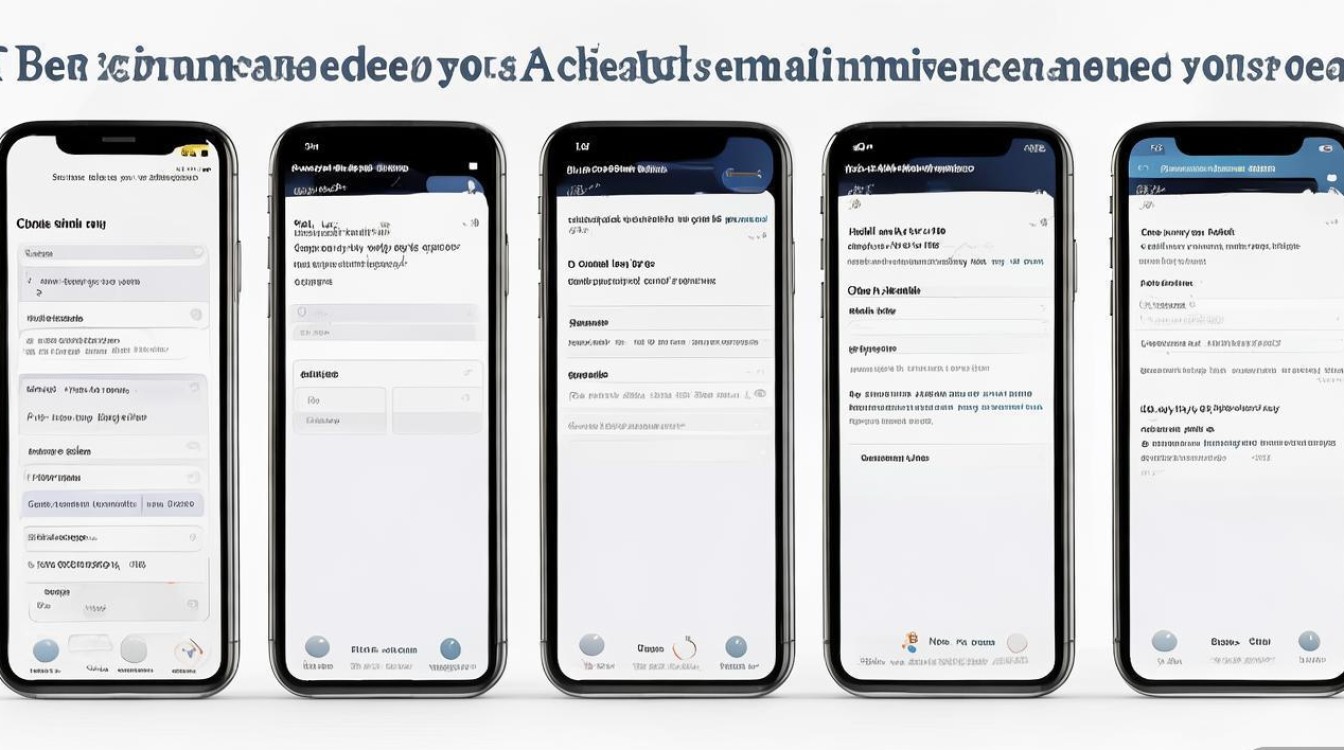
- 选择“Exchange”:在“添加账户”时选择“Exchange”(若为企业邮箱,通常选择此类型)。
- 填写账户信息:输入邮箱地址、用户名(通常与邮箱地址一致)、密码及描述(如“公司邮箱”)。
- 输入服务器信息:
- 服务器:需向企业IT管理员获取(如
mail.company.com)。 - 域名:若要求填写,输入企业域名(如
company)。 - 描述:自定义账户名称,方便识别。
- 服务器:需向企业IT管理员获取(如
- 开启高级设置:根据IT管理员要求,开启“SSL”或“TLS”,并配置端口(如接收端口993,发送端口587)。
- 验证与同步:完成信息填写后,系统会尝试连接服务器,验证成功后即可同步邮件。
(三)主流邮箱服务器参数参考表
| 邮箱服务商 | 接收服务器(IMAP) | 发送服务器(smTP) | SSL端口 | 是否需授权码 |
|---|---|---|---|---|
| QQ邮箱 | imap.qq.com | smtp.qq.com | 993/465 | 是(独立授权码) |
| 163邮箱 | imap.163.com | smtp.163.com | 993/465 | 否 |
| Gmail | imap.gmail.com | smtp.gmail.com | 993/465 | 是(应用专用密码) |
| Outlook | outlook.office365.com | smtp.office365.com | 993/587 | 否 |
常见问题与解决方案
(一)问题1:提示“密码错误”但密码正确
原因:部分邮箱(如QQ邮箱、Gmail)出于安全考虑,需使用“授权码”而非登录密码。
解决:
- QQ邮箱:登录网页版邮箱,进入“设置-账户”,在“POP3/IMAP/smTP/Exchange/CardDAV/CalDAV服务”中开启“IMPS/smTP服务”,并生成16位授权码。
- Gmail:需开启“两步验证”,并在设备设置中使用“应用专用密码”。
(二)问题2:邮件无法接收或发送
原因:可能是服务器端口错误或SSL未开启。
解决:
- 检查服务器参数(如IMAP端口应为993,smTP端口应为465或587)。
- 确认“SSL”或“TLS”已开启(在“账户-账户名-高级设置”中检查)。
(三)经验案例:一位企业用户的配置经历
某公司员工使用苹果6配置企业邮箱时,始终无法同步邮件,提示“服务器连接失败”,经排查,发现其IT管理员未告知正确的服务器域名,且未开启“允许不安全连接”,最终通过联系管理员获取正确的服务器地址(mail.company.com),并在高级设置中关闭“SSL”后问题解决,这一案例提醒用户:企业邮箱配置务必与IT部门确认细节,避免因信息遗漏导致失败。
邮件账户管理与优化
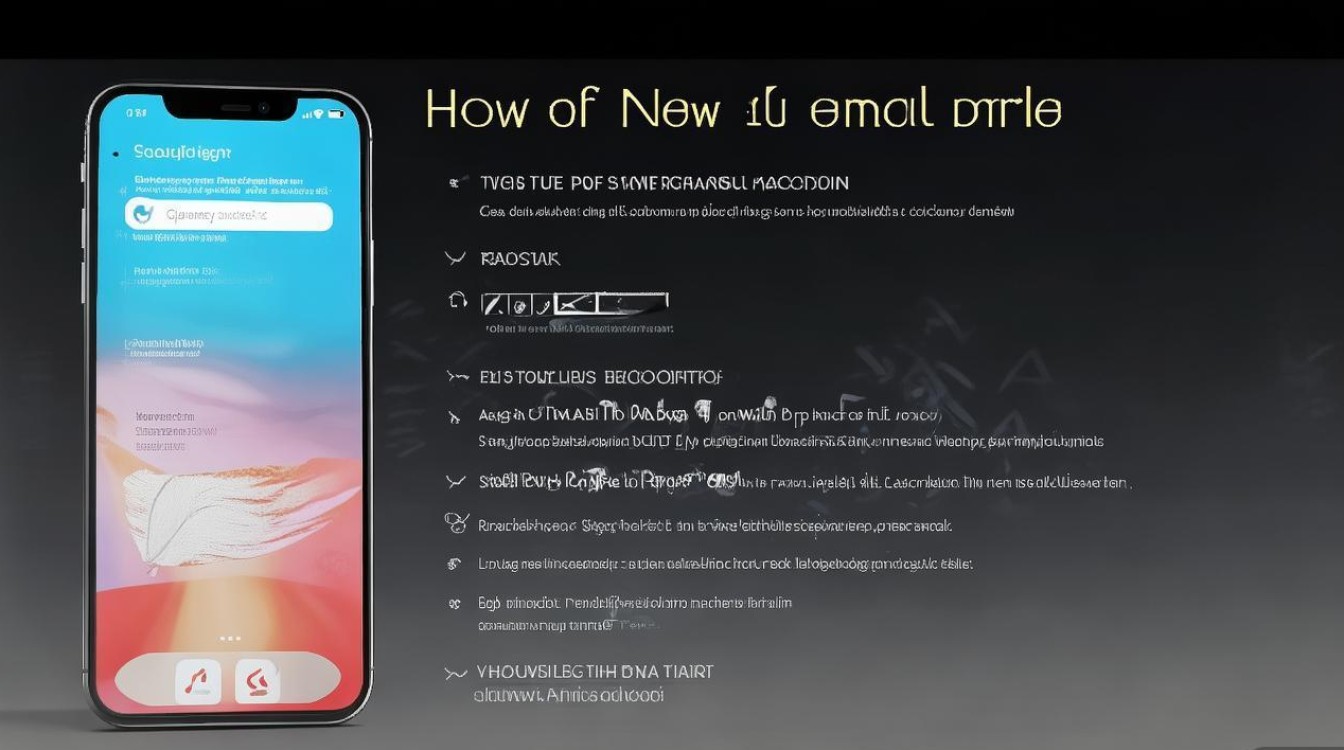
添加账户后,可通过“设置-邮件-账户”管理多个账户,设置默认发件邮箱、调整邮件同步频率(如“推送”“每小时”“手动”)等,为节省存储空间,建议开启“删除邮件后从服务器上删除”选项,并定期清理大附件。
相关FAQs
问题1:苹果6是否支持添加多个邮箱账户?如何切换?
解答:支持,在“设置-邮件-账户”中可添加多个账户,发送邮件时点击“发件人”即可切换账户;接收邮件时,各账户邮件会统一显示在“收件箱”中,也可通过“邮箱”列表切换查看单个账户邮件。
问题2:为什么配置完成后仍无法收到新邮件?
解答:首先检查邮件同步设置(“设置-邮件-账户-获取新数据”),确保选择了“推送”或“每小时”而非“手动”;其次确认网络连接正常,若使用企业邮箱,需检查是否开启了“邮件”应用的“后台应用刷新”权限(“设置-通用-后台应用刷新”)。
国内文献权威来源
- 《苹果iOS 12用户手册》——苹果公司中国官方文档
- 《腾讯QQ邮箱帮助中心:IMPS/smTP服务配置指南》——腾讯公司
- 《网易邮箱设置教程:IMAP/smTP配置说明》——网易公司
- 《企业邮箱Exchange服务器配置规范》——中国信息通信研究院
- 《iOS邮件功能常见问题与解决方案》——人民邮电出版社《智能手机使用技巧》
版权声明:本文由环云手机汇 - 聚焦全球新机与行业动态!发布,如需转载请注明出处。







 冀ICP备2021017634号-5
 冀公网安备13062802000102号