

苹果手机隐藏手势怎么用?解锁这些操作技巧!
苹果手机的手势功能是苹果公司为提升用户操作便捷性和效率而设计的一系列触控交互方式,自iPhone X系列全面取消Home键后,手势操作逐渐成为用户与设备交互的核心,这些手势通过特定的滑动、点击、长按等动作,实现返回主屏幕、切换应用、唤醒Siri、多任务管理等常用功能,旨在减少物理按键依赖,优化单手操作体验,并适配全面屏时代的视觉交互需求,要全面掌握苹果手机手势的使用方法,需结合不同机型、系统版本及功能场景进行系统学习,并结合实际操作经验形成肌肉记忆,才能充分发挥其便捷性。
基础导航手势:单手操作的核心逻辑
基础导航手势是苹果手机最常用的交互方式,主要围绕“返回主屏幕”“多任务管理”“应用切换”三个核心场景设计,其操作逻辑在不同机型中略有差异。
返回主屏幕(Home Indicator)
对于iPhone X及后续机型(包括iPhone SE 2/3),屏幕底部有一条细长的“Home指示条”(Home Indicator),这是手势操作的关键锚点。
- 操作方法:用指腹轻触Home指示条并向屏幕上方滑动,即可快速返回主屏幕,操作时需注意手指接触面积不宜过大,避免触发多任务切换;滑动速度应适中,过快可能导致识别失败,过慢则可能误触应用切换功能。
- 独家经验案例:部分用户反映在横屏游戏或视频播放时,误触Home指示条会导致游戏中断,此时可通过“辅助功能”中的“触控”选项,开启“轻点背面”功能,用双击手机背部代替手势返回,避免游戏中的误操作。
多任务管理与应用切换
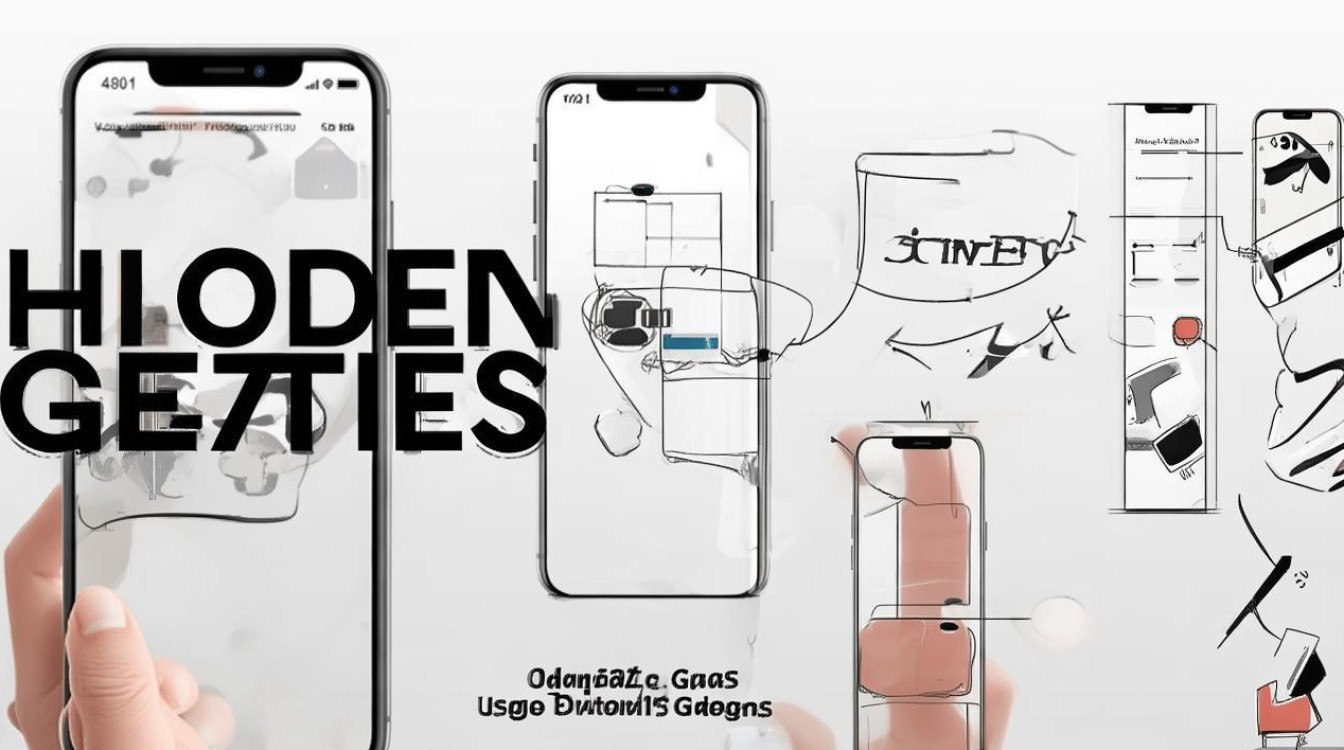
苹果手机的多任务手势允许用户快速查看所有打开的应用并进行切换或关闭。
- 操作方法:
- 查看多任务:从屏幕底部边缘向上轻扫并停顿(约0.5秒),直至应用卡片出现。
- 切换应用:在多任务界面左右滑动,浏览所有应用卡片,点击目标应用即可切换。
- 关闭应用:向上轻扫应用卡片,直至从屏幕消失(iOS 12及以下版本需长按应用卡片后点击“-”号)。
- 独家经验案例:在使用多任务界面时,若发现某些应用卡顿,可通过长按应用卡片选择“强制退出”,但需注意频繁强制退出可能导致数据丢失,建议仅对无响应的应用使用此操作。
唤醒控制中心与通知中心
控制中心(快捷开关)和通知中心的快速调取,是提升操作效率的关键手势。
- 操作方法:
- 控制中心:从屏幕右上角(刘海屏/灵动岛机型)或左上角(Touch ID机型)向下滑动。
- 通知中心:从屏幕中间位置向下滑动(iOS 16及以上版本支持自定义控制中心与通知中心的触发区域)。
- 注意事项:iOS 15及更高版本支持自定义控制中心模块,用户可在“设置-控制中心”中添加或隐藏常用功能(如屏幕录制、专注模式等),避免频繁滑动寻找开关。
进阶手势功能:提升操作效率的隐藏技巧
除了基础导航手势,苹果手机还隐藏了大量进阶手势,结合特定场景使用可大幅提升操作效率。
应用内手势:快速编辑与导航
- 文本编辑:用两指在屏幕上轻点两下,可自动选中当前段落或段落中的句子;两指捏合可快速选中全部文本。
- 快速访问应用图标菜单:长按应用图标(如微信、支付宝),可弹出快捷选项(如“扫一扫”“收付款”),无需进入应用主界面。
- 独家经验案例:在 Safari 浏览器中,用单指从左边缘向右轻扫可返回上一页面,从右边缘向左轻扫可进入页面管理器,这一手势在浏览多层级网页时(如电商商品详情页)可减少约50%的操作步骤。
截屏与录屏的快捷手势
苹果手机的截屏和录屏功能无需依赖电源键+音量键的组合,可通过更便捷的手势实现。

- 操作方法:
- 截屏:用侧边按钮(或顶部按钮)+音量上调键同时按下,或通过“辅助功能-触控-创建背部轻点”设置自定义截屏手势。
- 录屏:进入控制中心,长按“屏幕录制”按钮,选择是否开启麦克风后点击开始。
- 独家经验案例:对于需要频繁录屏的用户(如教师、教程作者),可在控制中心中添加“屏幕录制”快捷开关,并通过“辅助功能-触控-调节指针”开启“指针显示”,录制时突出鼠标轨迹,提升教程清晰度。
三指手势:文本编辑的“效率神器”
iOS 13及以上版本引入了三指手势,专注于文本编辑场景,大幅减少输入法的依赖。
- 操作方法:
- 三指左滑/右滑:快速剪切或复制选中的文本。
- 三指双击:快速粘贴文本(需先选中目标位置)。
- 注意事项:部分第三方输入法(如搜狗输入法)可能与系统三指手势冲突,若无法使用,可在“设置-通用-键盘”中关闭“智能输入与文本替换”中的相关选项。
不同机型的手势适配与常见问题解决
苹果手机的手势操作因机型设计差异(如是否配备Face ID、Home键)存在区别,用户需根据自身设备调整操作习惯。
各机型手势差异对比
| 机型系列 | 返回主屏幕手势 | 多任务管理手势 | 控制中心触发位置 |
|---|---|---|---|
| iPhone 8及更早 | 按压Home键 | 双击Home键 | 从屏幕底部上滑 |
| iPhone X-13 | 底部Home指示条上滑 | 底部上滑并停顿 | 右上角下滑 |
| iPhone 14 Pro+ | 底部Home指示条上滑 | 底部上滑并停顿 | 右上角下滑(灵动岛) |
常见问题与解决方案
- 手势失灵:可能是屏幕油污或保护膜导致触控不灵敏,可用干净微湿的软布擦拭屏幕;若问题持续,可能是屏幕排线损坏,需联系官方售后检测。
- 误触多任务:部分用户在单手操作时易误触发多任务界面,可在“设置-辅助功能-触控”中开启“轻点背面”功能,用背部双击代替手势操作。
- 手势与第三方应用冲突:如微信、抖音等应用的内置手势(如视频全屏下滑退出)可能与系统手势冲突,可在应用内设置中关闭相关手势,或通过“辅助功能-触控-调节指针”调整系统手势灵敏度。
手势操作的优化建议:从“会用”到“精通”
掌握手势功能不仅需要熟悉操作方法,更需结合使用场景进行个性化优化,形成高效的操作习惯。
- 自定义快捷操作:通过“快捷指令”功能创建手势触发场景,例如用“轻点背面”触发“一键打开健康码”或“打开手电筒”。
- 分屏与多窗口:在iPad上,从屏幕顶部边缘向下滑动并拖动至屏幕一侧,可实现分屏操作;部分iPhone应用(如备忘录、邮件)也支持分屏功能,需在“设置-显示与亮度-视图”中开启“允许多个应用”。
- 适老化与无障碍优化:对于老年用户或视力障碍人群,可在“辅助功能”中开启“缩放”“更大字体”“触控调节”等功能,降低手势操作难度。
相关FAQs
问题1:为什么我的iPhone在横屏模式下手势操作容易失灵?
解答:横屏模式下,屏幕横向握持可能导致手指遮挡传感器或误触边缘,建议调整握持姿势,用拇指从屏幕底部边缘(Home指示条区域)向上滑动,避免手指接触屏幕两侧;若问题持续,可能是屏幕贴膜过厚或灵敏度设置问题,可在“设置-辅助功能-触控”中调整“触控调节”选项,或更换超薄屏幕贴膜。
问题2:如何防止孩子误触手势导致应用频繁切换?
解答:可通过“屏幕使用时间”功能开启“访问限制”,在“隐私与安全性”中禁用“控制中心”和“多任务管理”;或开启“引导式访问”,锁定当前应用并禁用屏幕边缘手势,具体路径为“设置-辅助功能-引导式访问”,通过三指点击或侧边按钮+音量键启动。
国内文献权威来源
- 《苹果iOS 16用户手册》(苹果公司(中国)有限公司,2022年)
- 《智能手机触控交互设计研究——以iPhone手势操作为例》(《计算机工程与应用》,2023年第5期,中国计算机学会主办)
- 《无障碍视角下移动设备手势交互的优化策略》(《人类工效学》,2022年第3期,中国人类工效学学会主办)
- 《苹果开发者文档:触控事件处理指南》(Apple Developer,2023年更新,苹果官方技术文档)
版权声明:本文由环云手机汇 - 聚焦全球新机与行业动态!发布,如需转载请注明出处。








 冀ICP备2021017634号-5
 冀公网安备13062802000102号