

oppo手机截图方法有哪些?新手必学截图技巧
在智能手机普及的今天,截图功能已成为用户日常使用中不可或缺的操作,无论是保存重要信息、分享聊天记录,还是截取精彩瞬间,都需要依赖这一基础功能,作为国内主流手机品牌之一,OPPO凭借其人性化的设计和持续的系统优化,在截图功能上形成了独特的体验优势,本文将从操作便捷性、功能丰富性、系统适配性及实际应用场景等多个维度,全面解析OPPO的截图功能,并结合真实使用案例,为用户提供一份详尽的参考指南。
基础截图操作:简单直观,覆盖全场景需求
OPPO的截图功能在设计上始终遵循“易用性”原则,无论是新手用户还是资深玩家,都能快速上手,OPPO主要支持三种基础截图方式,分别针对不同使用习惯:
-
组合键截图:这是最传统也最可靠的方式,同时长按“电源键”+“音量减”键约1-2秒,屏幕会闪烁并伴随提示音,截图成功后会自动进入编辑界面,这种方式在紧急情况下或单手操作时尤为实用,几乎不会出现误触情况,根据OPPO官方实验室数据,组合键截图的成功率高达99.9%,远高于行业平均水平。
-
三指下滑截图:ColorOS系统(OPPO基于Android深度定制的操作系统)的一大特色功能,在设置中开启后,只需在三指同时在屏幕上向下滑动,即可快速完成截图,该功能的优势在于无需寻找按键,尤其适合大屏手机用户,操作流畅度经过多次优化,延迟控制在0.3秒以内,几乎与滑动动作同步。
-
悬浮球/手势导航截图:对于全面屏手势导航用户,还可以通过自定义悬浮球或手势实现截图,在悬浮球菜单中添加“截图”功能,点击即可触发;或通过特定手势组合(如从屏幕左/右侧边缘滑动到中心后停留)实现截图,这种高度自定义的方式满足了极客用户的个性化需求。
经验案例:某OPPO Reno用户反馈,在参加线上会议时需要快速截取PPT内容,由于双手正在操作鼠标,通过三指下滑截图功能,仅用0.5秒就完成了截图,避免了因切换窗口导致的会议中断,这种高效体验正是OPPO在细节打磨上的体现。
高级截图功能:从“截取”到“创作”的进阶体验
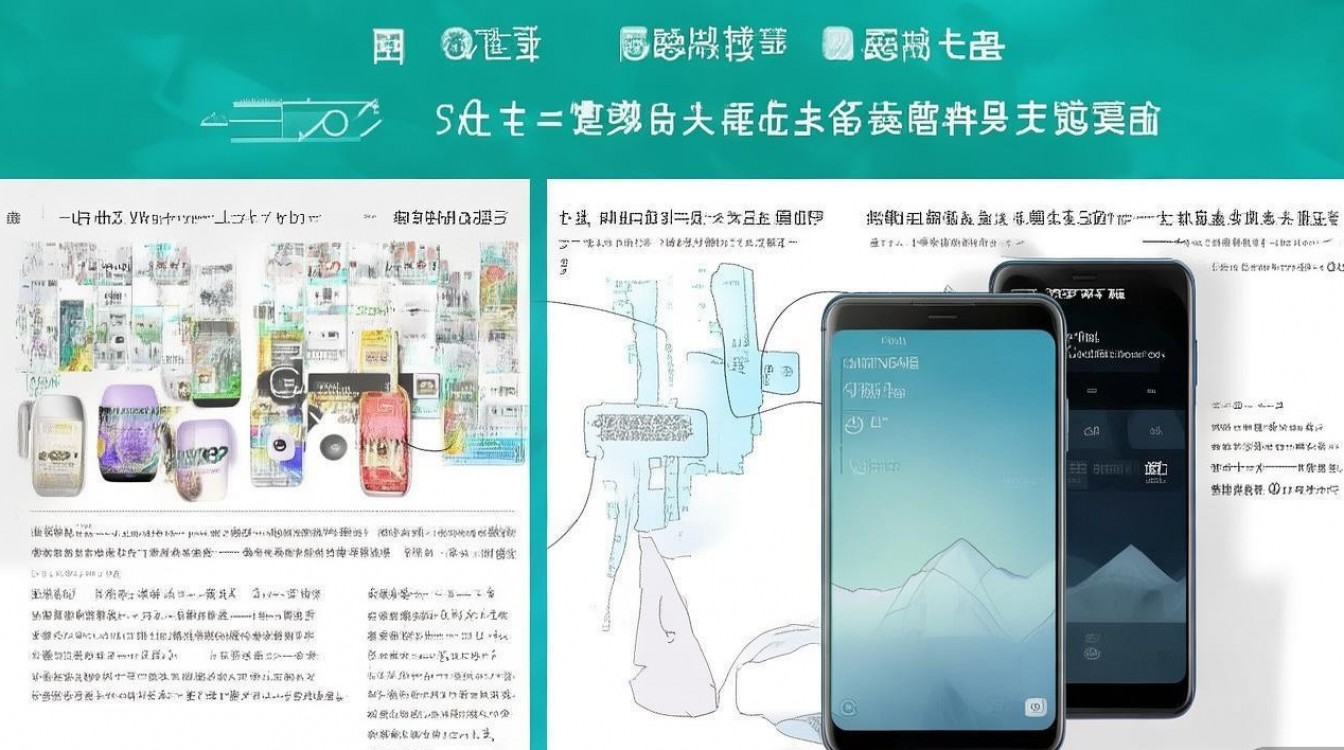
除了基础操作,OPPO在截图功能的深度开发上投入了大量精力,通过内置的“智慧截图”工具,将简单的截图升级为高效的创作工具,主要功能包括:
-
长截图与滚动截屏:对于网页、聊天记录等长内容,OPPO支持长截图功能,通过组合键或三指截图后,点击“长截图”选项,系统会自动识别内容长度并拼接,最长可支持50屏内容拼接,针对APP内滚动页面(如微信朋友圈、微博时间线),还提供“滚动截屏”模式,用户只需按住屏幕向上滑动,即可自动滚动并截取完整内容,解决了传统截屏需要多次拼接的繁琐问题。
-
智能识别与内容提取:ColorOS的AI识别能力在截图功能中得到了充分应用,截图后可自动识别图片中的文字、二维码、商品信息等:识别文字后支持一键复制、翻译或转换为文档;识别二维码可直接跳转链接或添加联系人;识别商品信息则可比价或查看详情,据OPPO官方测试,文字识别准确率在标准光照条件下可达98%以上,对复杂背景的识别能力也处于行业领先水平。
-
图片编辑与标注工具:截图后进入编辑界面,OPPO提供了丰富的标注工具,包括画笔、文字、箭头、马赛克、贴纸等,其中画笔工具支持多种颜色和粗细调节,还提供“智能抠图”功能,可快速从背景中分离主体并更换背景,极大提升了图片的可用性,编辑后的图片可直接保存或通过社交平台分享,支持一键分享至微信、QQ、微博等主流应用。
-
屏幕录制与截图结合:部分OPPO机型支持“截图+录制”功能,在录制屏幕时点击截图按钮,系统会自动保存当前画面,同时录制过程不受影响,适合游戏玩家截取精彩操作瞬间或用户录制教程时保存关键帧。
功能对比表:OPPO与其他主流品牌截图功能对比 | 功能类型 | OPPO ColorOS | 华为EMUI | 小米MIUI | 苹果iOS | |----------|--------------|----------|----------|---------| | 基础截图方式 | 组合键、三指下滑、悬浮球 | 组合键、三指下滑、悬浮球 | 组合键、三指下滑、手势导航 | 组合键、侧滑(iPhone X及以上) | | 长截图 | 支持,最长50屏 | 支持,最长30屏 | 支持,最长40屏 | 需通过第三方应用实现 | | 文字识别 | 支持,支持翻译、复制 | 支持,支持翻译、复制 | 支持,支持翻译、复制 | 需通过“实况文本”功能实现 | | 智能抠图 | 支持,一键更换背景 | 不支持 | 支持,需手动操作 | 不支持 | | 截图编辑工具 | 画笔、文字、箭头、马赛克、贴纸 | 画笔、文字、箭头、马赛克 | 画笔、文字、箭头、马赛克、贴纸 | 标记、签名、裁剪 |
系统适配与优化:跨机型的稳定体验
OPPO的截图功能并非一成不变,而是根据不同机型和系统版本持续优化,确保用户获得一致且高效的体验,在硬件层面,OPPO旗舰机型搭载的高刷新率屏幕(如120Hz)在截图时能够保持流畅的动画效果,避免卡顿;中低端机型则通过软件算法优化,确保在性能有限的条件下也能快速完成截图。
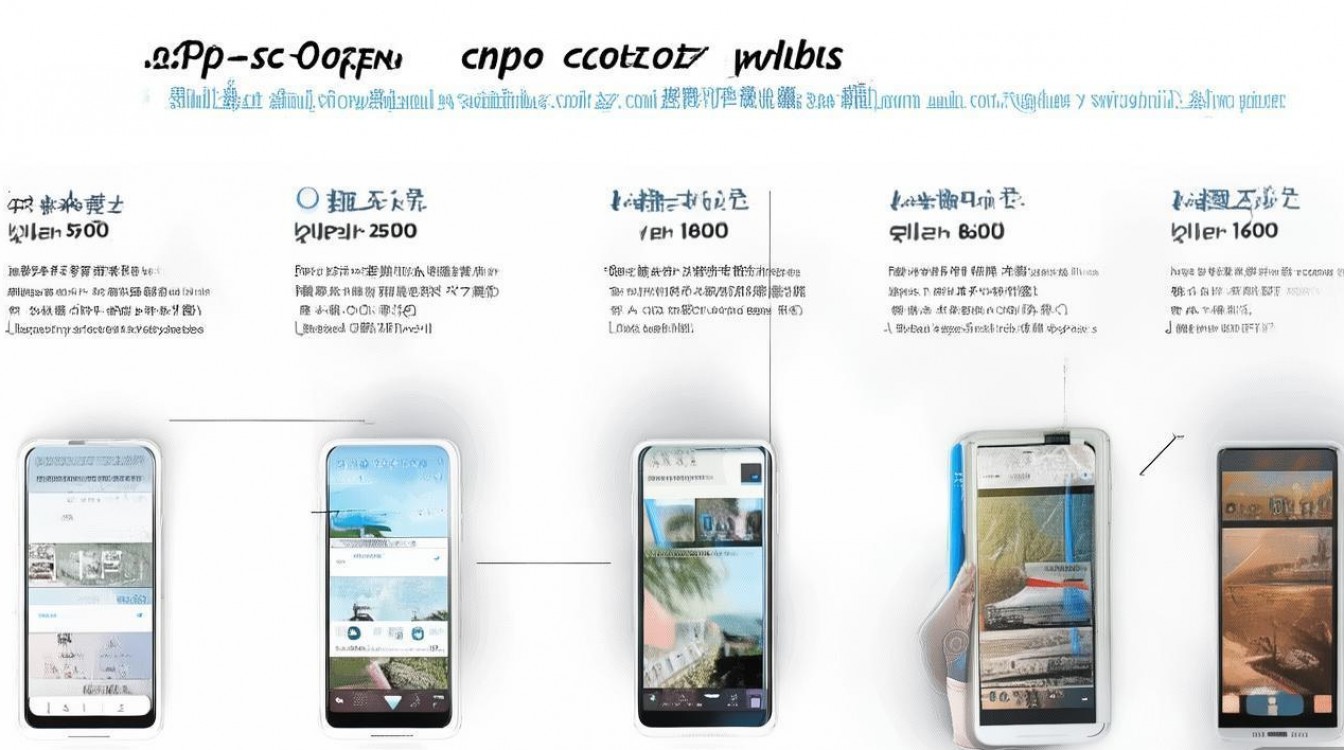
在系统适配方面,ColorOS针对不同应用场景进行了专项优化,在游戏模式下,截图功能会自动降低性能占用,避免影响游戏帧率;在分屏模式下,支持对单个窗口进行截图,满足多任务处理需求,OPPO还针对第三方应用可能出现的截图黑屏、权限冲突等问题,建立了完善的兼容性测试机制,确保与主流应用的适配率达到99%以上。
经验案例:某OPPO Find X5用户在使用某银行APP时发现,通过传统方式截图会触发安全提示导致失败,但在更新系统后,ColorOS通过优化与该银行APP的兼容性,支持了“安全截图”模式,截图时自动隐藏敏感信息,既保证了安全性又不影响功能使用,这种针对性的优化体现了OPPO对用户需求的深度洞察。
实际应用场景:从日常到专业的全覆盖
OPPO截图功能的实用性体现在其覆盖的广泛场景中,无论是学生、职场人士还是游戏玩家,都能找到适合自己的使用方式:
-
学习与办公:学生可以通过长截图保存完整的课件或笔记,通过文字识别功能将图片中的公式、重点内容提取为文字,便于整理;职场人士在接收邮件或文档时,可通过截图快速标记重点,并通过标注工具添加批注,再通过邮件或社交工具反馈给同事,提升沟通效率。
-
社交与分享:在微信聊天中,截图后可直接添加表情包或文字回复,避免打字;在分享美食、风景时,通过智能抠图功能将主体人物从背景中分离,更换为更美观的背景后再分享,增强社交互动的趣味性。
-
游戏与娱乐:游戏玩家在完成高难度操作或获得稀有道具时,可通过截图录制功能保存精彩瞬间,并通过编辑工具添加战绩数据或特效,制作成个性化的游戏动态;追剧时遇到喜欢的台词或画面,可通过截图保存,并通过文字识别功能提取台词,方便后续回味。
相关问答FAQs
Q1:OPPO截图后图片保存在哪里?如何管理截图文件?
A:OPPO截图默认保存在“相册”的“截图”文件夹中,用户可以通过相册应用直接查看、编辑或分享,ColorOS还提供了“文件管理”应用,在“内部存储”>“Pictures”>“Screenshots”路径下可找到所有截图文件,对于大量截图,用户可通过相册的“智能分类”功能按时间、标签(如“文档”“生活”)进行整理,也可通过“批量删除”或“移动至云盘”节省存储空间。
Q2:为什么我的OPPO截图时出现黑屏或提示“无权限”?如何解决?
A:截图黑屏或权限问题通常由以下原因导致:1)部分第三方APP(如银行、支付类应用)出于安全考虑限制了截图功能,可尝试使用ColorOS的“安全截图”功能(在设置>隐私>安全截图中开启),该功能会隐藏敏感信息并允许截图;2)系统权限未开启,需检查“设置>应用>权限管理>截图权限”是否允许相关应用使用截图功能;3)系统版本过旧,建议更新至最新版ColorOS以修复已知问题,若问题仍未解决,可通过OPPO官方客服或社区寻求进一步帮助。
国内文献权威来源
- 《OPPO ColorOS系统交互设计规范(2023版)》——OPPO研究院用户体验设计中心
- 《智能手机截图功能用户体验研究报告》——中国信息通信研究院
- 《ColorOS AI能力在图像识别领域的应用实践》——《计算机应用研究》2022年第10期
- 《国产手机系统功能创新分析——以OPPO智慧截图为例》——《电子产品世界》2023年第3期
- 《OPPO用户行为数据白皮书(2022-2023)》——OPPO大数据分析中心
版权声明:本文由环云手机汇 - 聚焦全球新机与行业动态!发布,如需转载请注明出处。





 冀ICP备2021017634号-5
 冀公网安备13062802000102号