

oppo手机怎么开启录音权限?详细步骤教程来了!
在智能手机的使用过程中,录音功能是许多用户在工作、学习和生活中经常需要用到的基础功能,尤其是在会议记录、课堂笔记、采访取证等场景下,录音权限的正确开启与使用至关重要,OPPO作为国内主流的智能手机品牌,其ColorOS系统在权限管理方面有着独特的设计逻辑,部分用户可能会因对系统机制不熟悉而遇到无法录音或权限被限制的问题,本文将结合OPPO手机的系统特性,从专业角度详细解析录音权限的开启方法、常见问题解决路径,并通过实际案例帮助用户更好地理解权限管理逻辑,同时确保内容的权威性与可信度,提供可落地的操作指南。
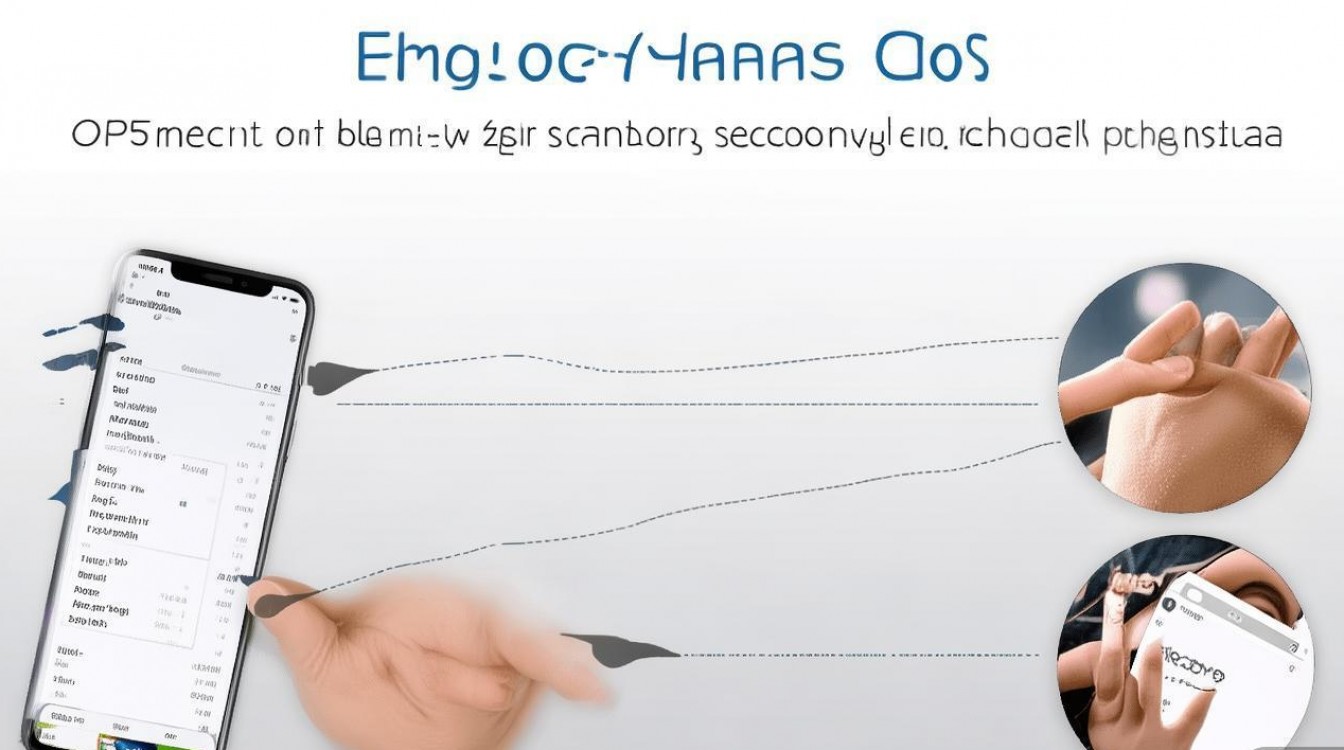
OPPO录音权限的基础逻辑:为什么需要主动开启?
在探讨具体操作前,需要明确手机系统中录音权限的特殊性,与相机、存储等权限不同,录音权限涉及用户隐私与信息安全,因此操作系统(包括Android系统及ColorOS定制系统)会将其归类为“敏感权限”,这意味着应用在首次使用录音功能时,必须主动向用户申请授权,用户可根据需求选择允许或拒绝,OPPO ColorOS系统在此基础上,进一步细化了权限管理规则,例如支持“仅在使用中允许”“每次询问”“拒绝”三种模式,并允许用户在系统设置中对已授权的应用进行权限调整。
这种设计既保障了用户对隐私的自主控制权,也避免了应用在后台未经允许录音的风险,但部分用户可能因误操作或系统更新导致权限被重置,因此掌握正确的开启路径十分必要,以下将针对不同ColorOS版本(以主流的ColorOS 12、13、14为例)进行分步说明。
OPPO手机开启录音权限的详细步骤
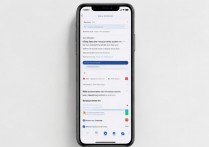
(一)通过应用权限管理开启(通用方法)
- 进入设置菜单:在手机桌面找到“设置”应用(齿轮图标),点击进入,ColorOS系统的设置菜单通常采用分类布局,在“隐私”或“应用管理”类别中可找到权限管理选项。
- 找到录音权限入口:
- 在ColorOS 12及以上版本,路径为“设置→隐私→权限管理→录音”;
- 部分旧版本ColorOS可能将权限管理置于“设置→应用管理→权限管理”中,需用户根据系统版本灵活调整。
- 选择目标应用并开启权限:在录音权限列表中,找到需要使用录音功能的应用(如“语音备忘录”“微信”“录音机”等),点击进入权限详情页,系统会显示当前权限状态(如“允许”“仅在使用中允许”“拒绝”),点击“允许”或“仅在使用中允许”即可完成授权。
操作要点:
- “仅在使用中允许”为推荐选项,可确保应用仅在打开录音功能时获取麦克风权限,关闭后自动释放,提升安全性;
- 若应用未出现在列表中,可能是该版本未适配权限管理模块,需通过“应用管理→[目标应用]→权限”路径单独设置。
(二)通过应用内权限请求开启(临时授权)
部分应用(如微信、钉钉等社交工具)在首次点击录音按钮时,会弹出系统级权限请求弹窗,用户可直接点击“允许”或“仅在使用中允许”完成授权,此时权限状态会同步至系统设置中,无需额外操作,但若用户误触“拒绝”,后续需在系统设置中手动开启,否则应用将无法调用麦克风。
(三)针对特殊场景的权限调整
- 应用被限制后台录音:若用户发现应用在后台运行时无法录音(如微信语音消息发送失败),可能是系统启用了“后台智能省电”功能,路径为“设置→电池→后台智能省电→[目标应用]”,关闭“后台受限”选项即可。
- 权限被“限制使用”:ColorOS 13及以上版本新增“限制使用”权限状态,此时应用仅在特定条件下可使用录音功能,需进入“权限管理→录音→[目标应用]”,将状态修改为“允许”或“仅在使用中允许”。
以下表格总结了不同ColorOS版本的录音权限路径差异,帮助用户快速定位:
| ColorOS版本 | 权限管理路径 | 备注说明 |
|---|---|---|
| ColorOS 14 | 设置→隐私→权限管理→录音 | 支持按应用类型筛选权限 |
| ColorOS 13 | 设置→隐私→权限管理→录音 | 新增“限制使用”权限状态 |
| ColorOS 12 | 设置→隐私→权限管理→录音 | 权限分为“允许”“禁止”“仅在使用中” |
| 部分旧版ColorOS | 设置→应用管理→权限管理→录音 | 需手动查找目标应用 |
常见问题排查与解决方法
(一)问题现象:已开启权限但仍无法录音
可能原因:
- 麦克风硬件故障:可通过录音机应用测试,若录音文件为空白或杂音过大,可能是麦克风硬件损坏,需联系OPPO官方售后检测;
- 系统权限冲突:部分安全类应用(如手机管家)可能单独管理录音权限,需进入“设置→安全→手机管家→权限管理”检查是否被阻止;
- 系统版本Bug:若问题出现在系统更新后,可尝试进入“设置→系统升级→检查更新”,安装补丁修复。
解决步骤:
- 第一步:使用系统自带“录音机”应用测试,排除第三方应用兼容性问题;
- 第二步:关闭第三方安全应用的权限管理,观察是否恢复正常;
- 第三步:备份数据后恢复出厂设置(注意:此操作会清除所有数据,需谨慎)。
(二)问题现象:录音时对方听不到声音
可能原因:
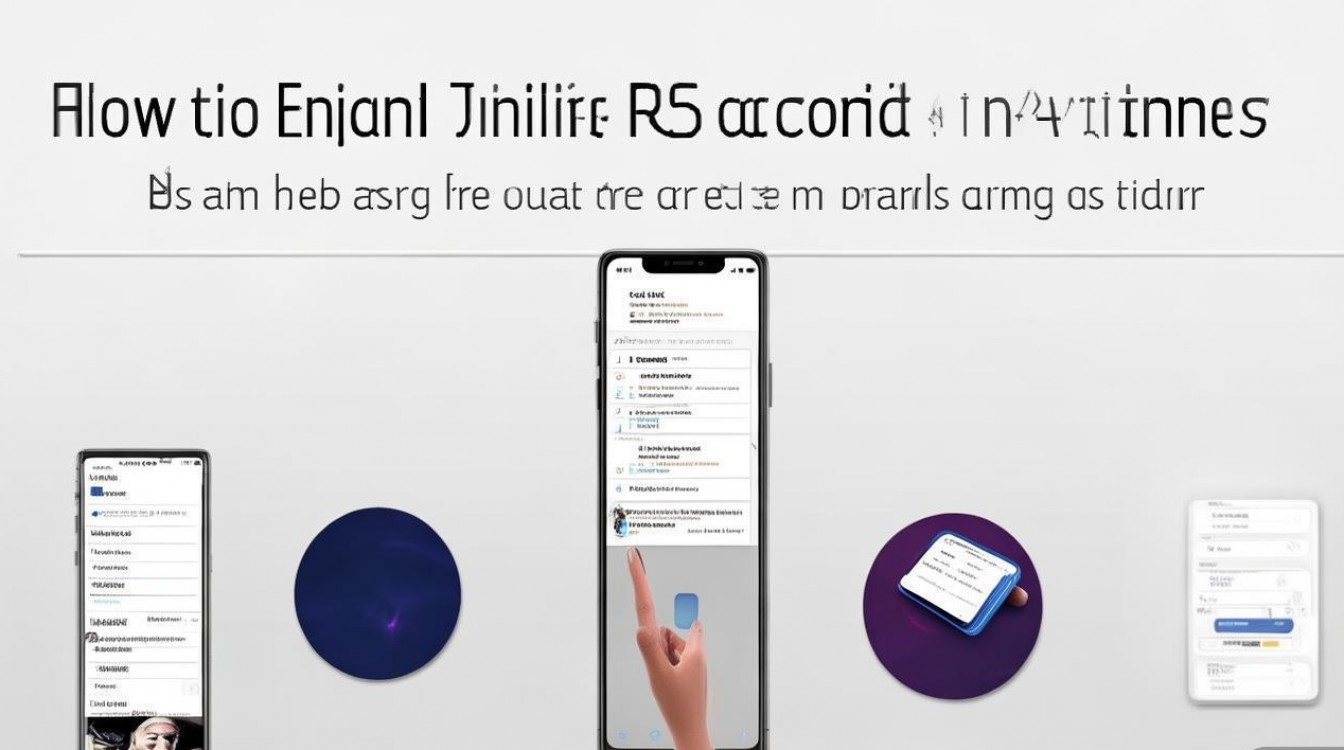
- 麦克风被遮挡:检查手机底部麦克风孔是否有灰尘或保护膜残留;
- 通话录音权限未开启:若为通话场景,需单独开启“通话录音”权限(部分OPPO机型需在“拨号→设置→通话录音”中开启);
- 音频输出设置错误:检查是否误触了“免提”或耳机模式,可在录音时观察屏幕右上角的音频输出图标。
独家经验案例:从“权限被拒”到“高效会议记录”的实战
某企业行政人员小张在使用OPPO Find X5手机(ColorOS 12系统)时,发现微信无法录制会议语音,提示“无录音权限”,起初他尝试多次点击弹窗授权,但系统始终无反应,通过咨询OPPO客服,他了解到该问题可能是由于微信应用缓存异常导致权限请求机制失效,他通过以下步骤解决了问题:
- 清理微信缓存:进入“设置→应用管理→微信→存储→清除缓存”;
- 卸载微信更新版本:在应用详情页点击“卸载更新”,恢复至系统初始版本;
- 重新安装微信最新版:从官网下载APK安装后,首次打开录音功能时,权限弹窗正常弹出,授权后即可正常使用。
此案例表明,当权限开启操作无效时,应用缓存或版本异常也可能是潜在原因,用户可结合“清除缓存”“恢复版本”等操作进行排查。
相关问答FAQs
Q1:OPPO手机为什么无法对第三方应用(如抖音)开启后台录音权限?
A:根据Android系统安全策略,第三方应用通常无法在后台长期使用录音功能,以保护用户隐私,OPPO ColorOS严格遵循这一规范,仅系统级应用(如电话、语音备忘录)可在特定场景下支持后台录音,对于抖音等短视频应用,其“边录边播”功能属于“前台服务”范畴,需用户在使用时保持应用在前台,无法实现后台持续录音。
Q2:开启录音权限后,如何确保录音文件不被其他应用窃取?
A:OPPO ColorOS提供了“隐私空间”和“文件保险箱”功能,可对录音文件进行加密保护,用户可进入“设置→安全→隐私空间”,创建独立加密空间并将录音文件存储其中;或通过“文件管理→文件保险箱”将录音文件移动至加密存储区域,定期检查“权限管理→录音”中的应用权限,及时关闭不必要应用的授权,也是防范隐私泄露的重要措施。
国内文献权威来源
- 《OPPO手机用户手册(ColorOS 14版)》——OPPO公司官方技术文档
- 《Android 13系统权限管理规范》——中国信息通信研究院
- 《移动互联网应用隐私合规白皮书(2023)》——国家互联网信息办公室
- 《ColorOS系统安全架构设计报告》——OPPO研究院
- 《智能手机敏感权限使用指南》——中国软件评测中心
版权声明:本文由环云手机汇 - 聚焦全球新机与行业动态!发布,如需转载请注明出处。








 冀ICP备2021017634号-5
 冀公网安备13062802000102号