

oppo手机相机权限打不开怎么办?教你一步步开启设置!
在OPPO手机的使用过程中,相机权限的开启是确保各类相机功能正常运行的关键,无论是日常拍照、扫码支付,还是使用第三方社交软件的拍照功能,都依赖于相机权限的正确配置,部分用户可能会遇到相机权限未开启导致应用无法调用摄像头的问题,本文将结合OPPO手机不同系统版本的操作逻辑,详细讲解相机权限的开启方法,并通过实际案例帮助用户快速解决相关问题。
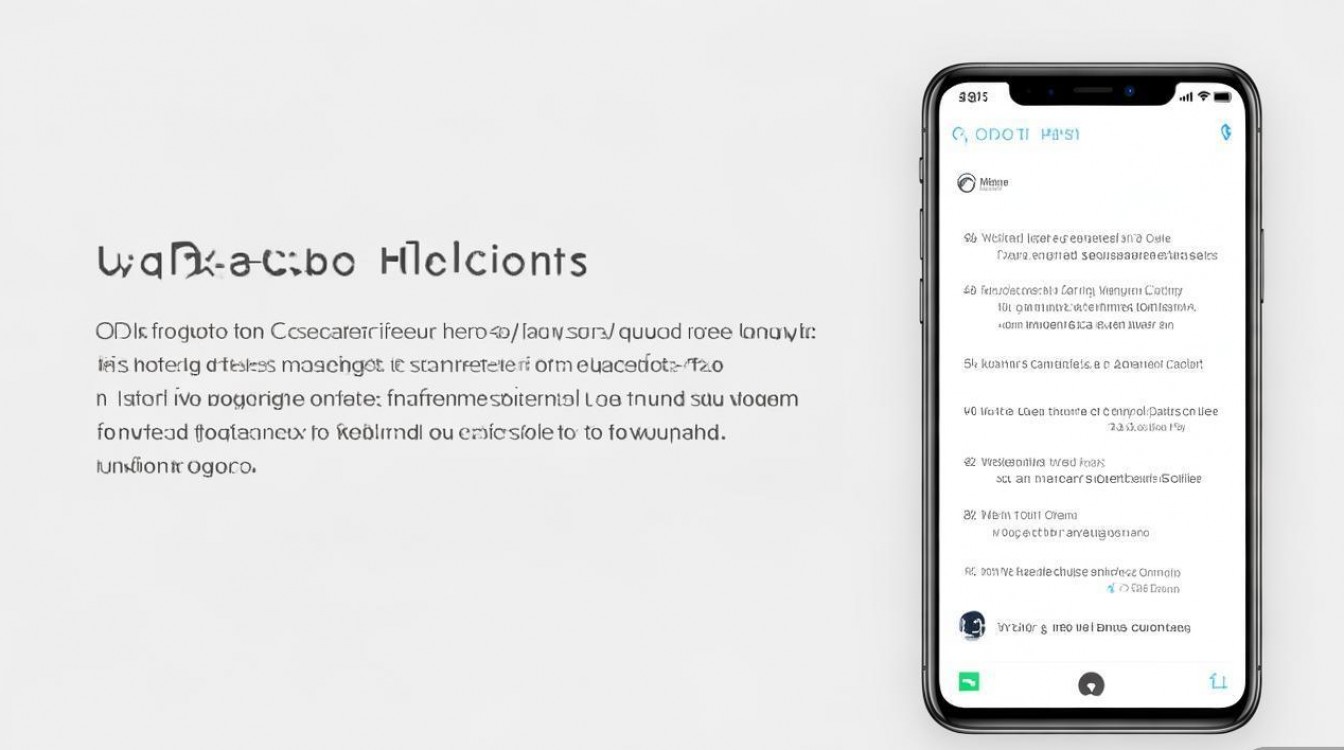
OPPO手机相机权限的基本概念
相机权限是指应用访问手机摄像头的授权许可,Android系统出于隐私保护考虑,要求应用在使用相机前必须获得用户明确授权,OPPO手机基于ColorOS系统深度定制,在权限管理上既遵循Android标准规范,又针对用户习惯进行了优化,相机权限通常分为“允许使用相机”和“允许录制视频”两类,部分应用还会请求“麦克风权限”以实现同步录音功能,用户可以在系统设置中统一管理所有应用的相机权限,也可针对单个应用进行精细化配置。
开启相机权限的通用步骤
通过应用设置开启权限
对于需要使用相机功能的第三方应用(如微信、抖音等),可通过以下步骤开启权限:
- 打开手机“设置”,向下滑动找到“应用管理”并点击;
- 在应用列表中选择需要开启相机权限的应用(如“微信”);
- 进入应用详情页面后,点击“权限管理”;
- 找到“相机”权限选项,点击右侧开关将其开启为“允许”状态。 操作完成后,重新打开该应用即可正常使用相机功能。
通过系统权限管理批量设置
若希望统一管理所有应用的相机权限,可按以下步骤操作:
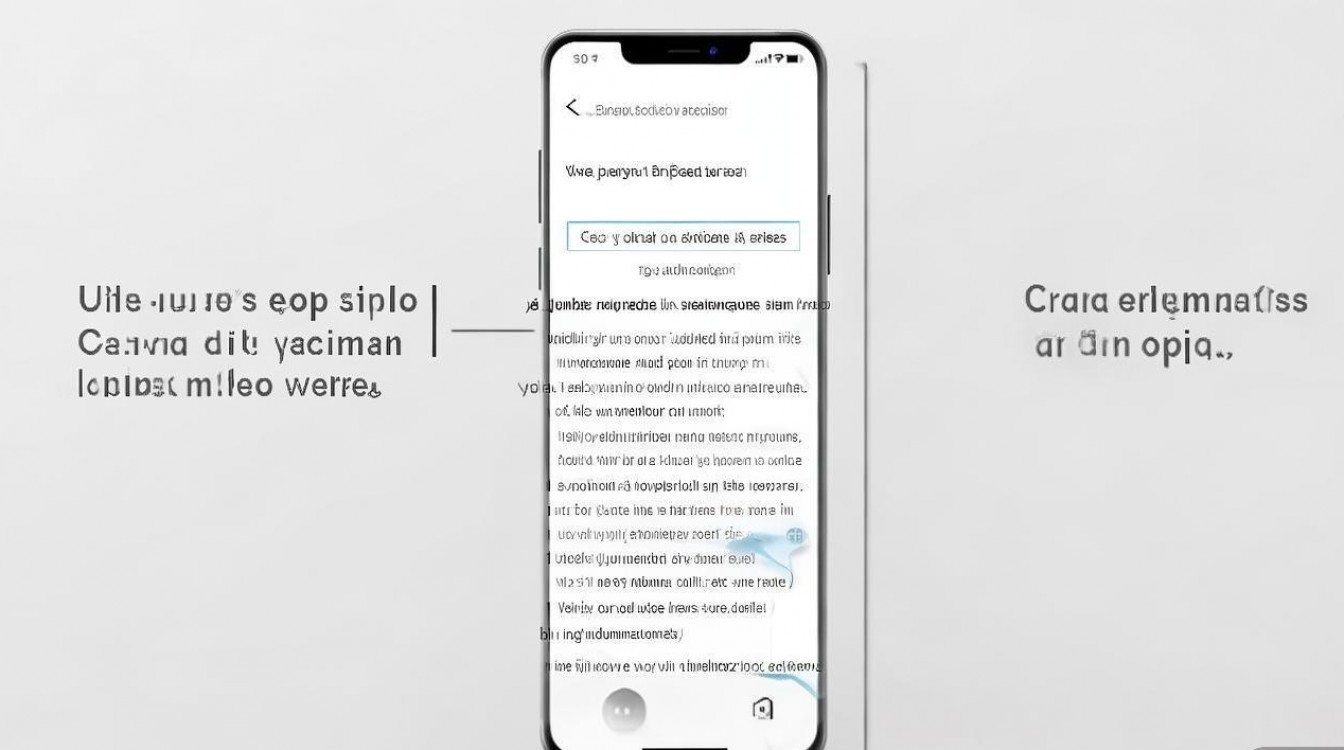
- 进入“设置”>“隐私”>“权限管理”;
- 选择“相机”权限类型,页面将显示所有请求相机权限的应用列表;
- 根据需求开启或关闭对应应用的权限开关,对于系统应用(如“相机”“扫一扫”),通常建议保持默认开启状态,以免影响核心功能使用。
临时权限与后台权限设置
ColorOS系统支持“仅在使用中允许”和“仅限一次”两种临时权限模式,当应用请求相机权限时,用户可选择“仅在使用中允许”,这样权限仅在应用前台运行时有效,关闭应用后自动失效,若希望应用在后台也能使用相机(如某些安防监控类应用),需在权限管理中将权限设置为“允许”,需注意,过度授予后台权限可能存在隐私泄露风险,建议仅对可信应用开启。
不同系统版本的操作差异
OPPO手机的ColorOS系统版本较多,部分老用户可能仍在使用ColorOS 11或更早版本,其权限管理路径与最新版本略有不同:
- ColorOS 12及以上版本:路径为“设置”>“隐私”>“权限管理”>“相机”;
- ColorOS 11及以下版本:路径为“设置”>“应用权限管理”>“权限”>“相机”。 若用户在设置中找不到相关选项,可能是系统版本过旧或应用未适配最新权限机制,建议通过应用内权限引导开启,或升级系统版本至最新。
常见问题与解决方案
问题1:相机权限已开启但应用仍提示“无法使用相机”
原因分析:可能是应用缓存异常或系统权限服务出现故障。
解决方法:
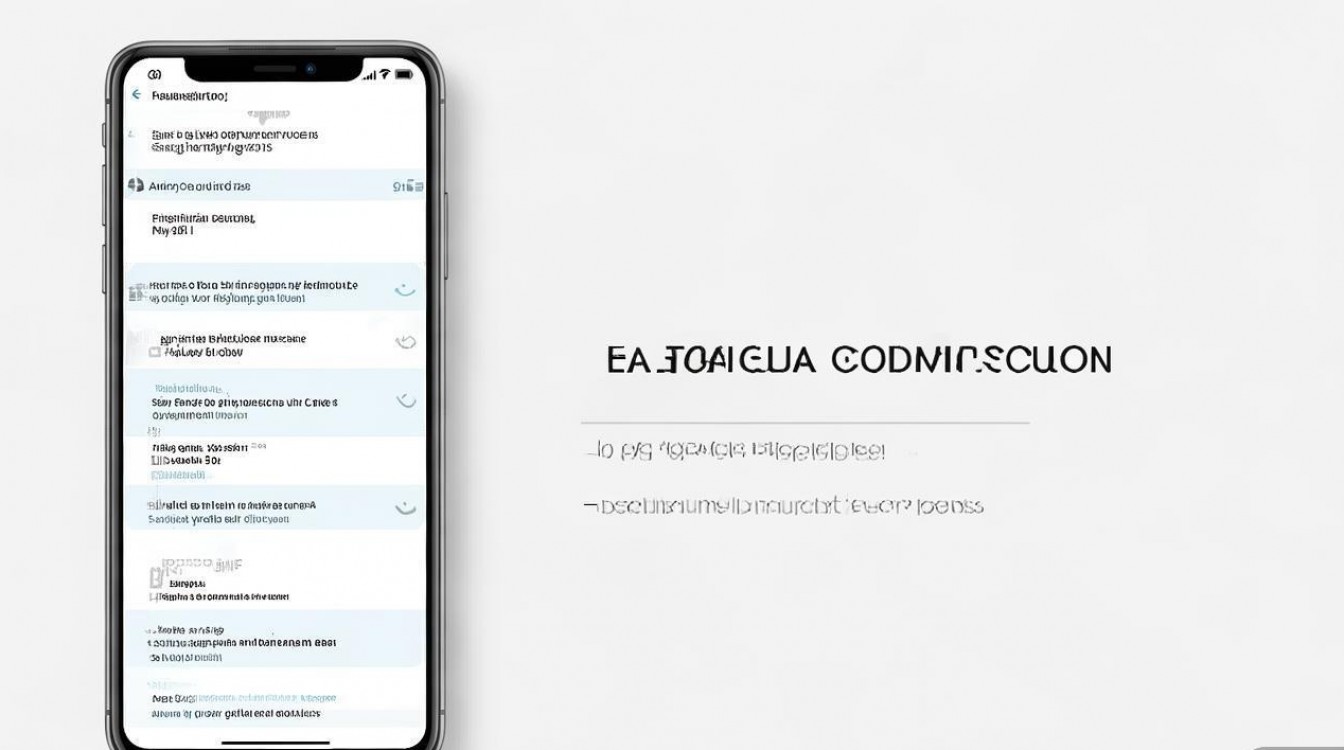
- 清理应用缓存:进入“设置”>“应用管理”,选择问题应用,点击“存储”>“清除缓存”;
- 重启手机权限服务:长按电源键,长按“重启”选项,在重启过程中系统会重置权限服务;
- 检查系统更新:部分旧版本系统可能存在权限管理Bug,升级系统可解决。
问题2:第三方应用无法调用前置摄像头
原因分析:前置摄像头可能被其他应用占用,或系统设置了摄像头切换限制。
解决方法:
- 检查是否有应用在后台使用相机:打开“设置”>“应用管理”>“正在运行”,强制停止占用相机的应用;
- 重置相机设置:进入“设置”>“应用管理”>“相机”>“存储”>“清除数据”,重启手机后重试。
【经验案例】
某用户反映使用“小红书”发布笔记时无法调用后置摄像头,经排查发现该用户近期升级至ColorOS 13后,未将“小红书”的相机权限设置为“允许”,指导用户进入“设置”>“隐私”>“权限管理”>“相机”,将“小红书”的权限开关开启后,问题解决,该用户还提到,之前曾通过第三方清理软件关闭过系统应用权限,导致“扫一扫”功能无法使用,重新开启“系统工具”类应用的相机权限后恢复正常,这一案例表明,第三方清理软件可能误判系统权限,建议用户谨慎使用此类工具。
相机权限的安全管理建议
为保护个人隐私,建议用户定期检查相机权限分配情况,遵循“最小必要”原则:
- 关闭非必要应用的权限:对于无需使用相机的生活服务类、工具类应用(如手电筒、计算器),应关闭其相机权限;
- 监控敏感应用权限:对银行、支付类应用,仅保留“前台使用”权限,避免其在后台偷偷调用摄像头;
- 使用隐私空间功能:ColorOS系统的“隐私空间”可创建独立虚拟系统,将社交、购物等应用隔离,单独管理其相机权限,进一步降低隐私泄露风险。
相关问答FAQs
Q1:为什么有些应用的相机权限无法在设置中找到?
A1:部分应用(尤其是系统预装应用)可能采用特殊权限机制,其权限入口隐藏在应用内设置中,OPPO“相机”应用的权限管理需通过“相机”>“设置”>“权限”进入,若应用版本过旧或未适配Android权限规范,也可能导致系统设置中无对应权限选项,建议更新应用或联系开发者适配。
Q2:开启相机权限后,应用仍提示“无权限”,如何解决?
A2:这种情况可能是由于系统权限服务异常或应用缓存冲突导致,可尝试以下步骤:
- 卸载应用更新:进入“应用管理”,选择问题应用,点击“卸载更新”恢复至初始版本;
- 清除系统分区缓存:关机状态下同时按住“音量减”和“电源键”进入 Recovery 模式,选择“清除缓存分区”操作;
- 重置应用权限:进入“设置”>“系统管理”>“备份和重置”>“重置应用权限”,清除所有权限设置后重新配置。
国内文献权威来源
- 《OPPO手机官方用户指南》(ColorOS 13版本)
- 《中华人民共和国个人信息保护法》中关于移动应用权限管理的相关规定
- 中国信息通信研究院《移动互联网应用权限使用安全白皮书》
- 国家互联网应急中心CNCERT《Android系统权限安全风险评估报告》
- OPPO开发者社区《ColorOS权限管理最佳实践》技术文档
版权声明:本文由环云手机汇 - 聚焦全球新机与行业动态!发布,如需转载请注明出处。








 冀ICP备2021017634号-5
 冀公网安备13062802000102号