

戴尔电脑键盘灯怎么打开?戴尔笔记本键盘背光灯开启方法步骤
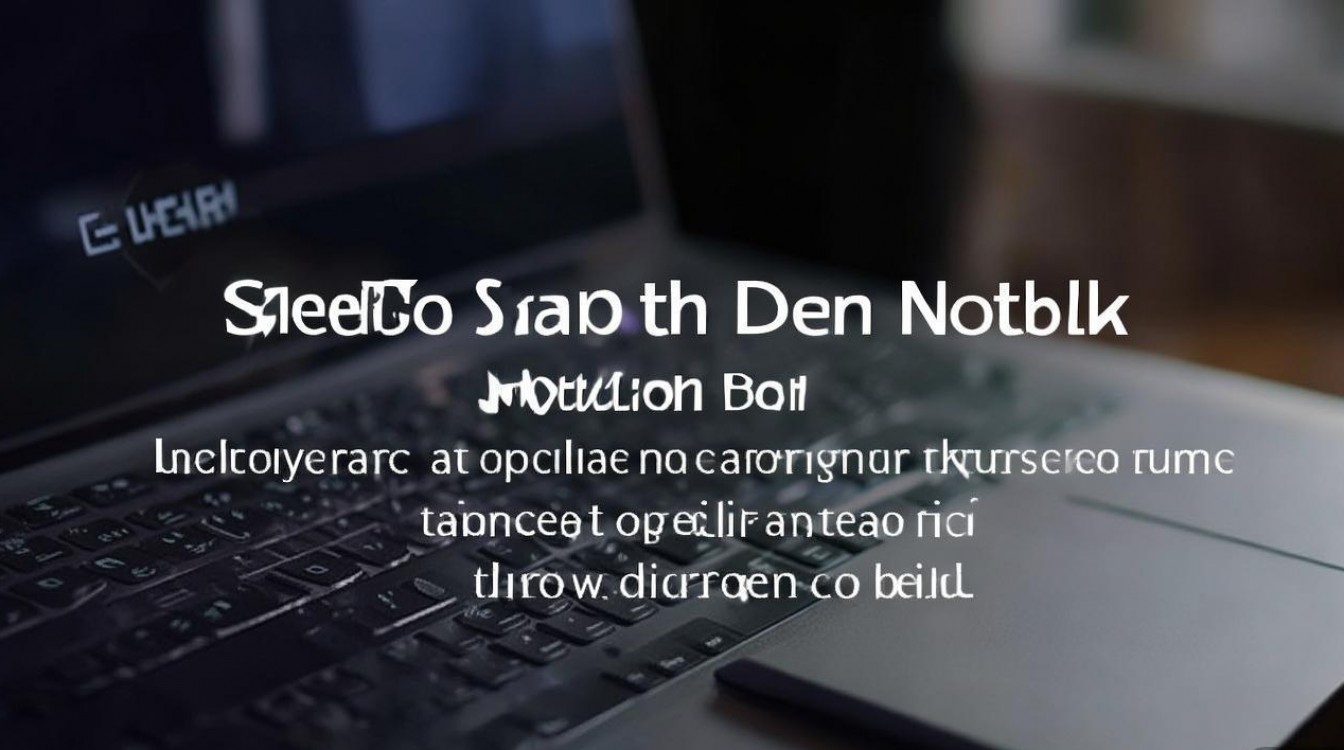
绝大多数戴尔笔记本并非标配键盘背光,开启前务必先确认机型是否支持该功能,若硬件支持,通用开启快捷键为 Fn 组合 F10、F6 或右方向键,部分高端机型可通过 BIOS 或 Dell Power Manager 软件进行精细化调节,盲目按键无效通常是因为机型本身不具备背光硬件,而非操作失误。
硬件支持性快速自查
在尝试任何软件设置或快捷键之前,确认物理硬件是解决问题的第一步,戴尔产品线庞大,从入门级 Inspiron 到高端 XPS 系列,配置差异巨大。
- 观察键帽标识:仔细查看 F1 至 F12 功能键区,寻找带有“发光键盘”图标的按键,常见图标为一个方形键盘上方发出三道光芒,若无此标识,该机型极大概率不支持背光。
- 查阅官方规格书:访问戴尔官网支持页面,输入服务标签(Service Tag),查看原始配置单,若配置列表中无"Backlit Keyboard"字样,则无法通过任何软件手段开启。
- 区分背光类型:部分机型仅支持单色白光,而 Precision 或 Alienware 系列可能支持 RGB 多色调节,确认类型有助于选择正确的控制软件。
快捷键开启的核心步骤
对于确认具备背光功能的机型,系统层面的开启方式最为直接,不同年份和系列的戴尔电脑,其快捷键定义略有不同,但逻辑一致。
-
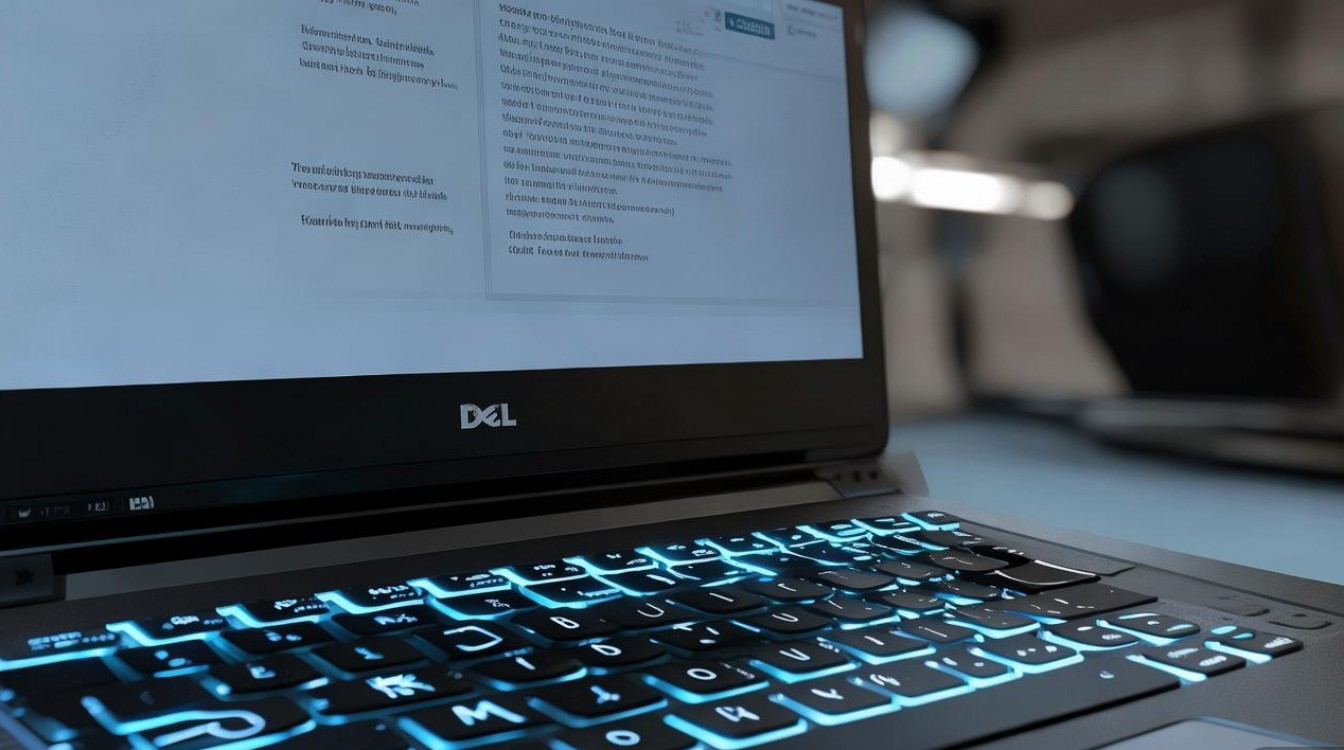
方案 A:Fn + F10 这是目前戴尔主流商务本(如 Latitude 系列)和部分 Inspiron 机型最常用的组合,按下后,键盘灯通常在“关闭 - 低亮 - 高亮 - 关闭”之间循环切换。
-
方案 B:Fn + F6 部分老款 XPS 或特定区域的 Inspiron 机型将背光控制设定在 F6 键上,操作逻辑同上,每次按压切换一档亮度。
-
方案 C:Fn + 右方向键 少数超薄本为了节省功能键空间,将背光控制集成在方向键上,长按或短按右方向键即可触发亮度调节。
-
方案 D:独立快捷键 Alienware 及部分高端 G 系列游戏本,可能在键盘左上角或右上角设有独立的灯光控制键,无需配合 Fn 键使用。
若单独按下功能键无效,请进入 BIOS 检查"Function Key Behavior"设置,确认是否需配合 Fn 键使用,了解戴尔电脑键盘灯怎么打开 - 戴尔电脑键盘灯开启步骤一览的关键,在于准确识别您手中的具体机型对应的键位映射。
进阶调节与软件管控
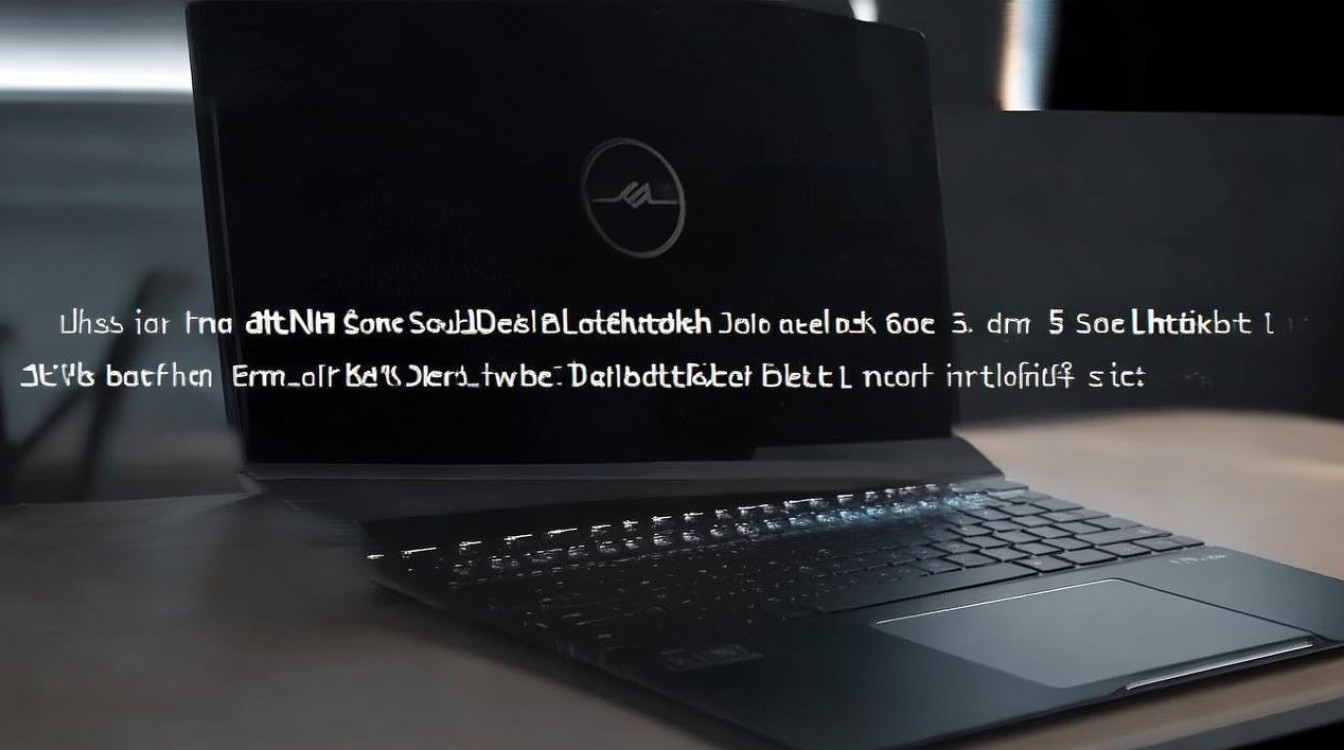
对于支持 RGB 或多级亮度调节的高端机型,仅靠快捷键无法满足个性化需求,需借助戴尔官方软件生态。
-
Dell Power Manager 适用于 Latitude 和 Precision 移动工作站,在“电池信息”或“键盘背光”选项卡中,可设置背光超时自动关闭时间,有效延长电池续航,建议设置为"5 秒无操作后关闭”,以平衡体验与功耗。
-
Alienware Command Center (AWCC) 专为游戏本设计,用户可在此软件中自定义每个键区的颜色、呼吸频率及联动效果,若灯光异常,可在 AWCC 中执行“恢复默认设置”修复驱动冲突。
-
BIOS 底层设置 开机连续点击 F2 进入 BIOS,导航至"Post Behavior"或"Keyboard"选项,此处可强制开启或关闭背光,甚至在系统启动阶段就点亮键盘,方便黑暗环境下输入密码。
常见故障排查思路
当快捷键失灵且软件无法识别时,请按以下顺序排查:
- 驱动重置:设备管理器中找到“人体学输入设备”,卸载 HID Keyboard Device 后重启,让系统自动重装驱动。
- 静电释放:关机拔掉电源,长按开机键 20 秒释放主板静电,此法常能解决嵌入式控制器(EC)导致的灯光逻辑混乱。
- 硬件老化:若仅部分按键不亮或灯光闪烁,可能是排线松动或 LED 灯珠损坏,需联系售后更换键盘组件。
相关问答
问:为什么我的戴尔电脑按了 Fn+F10 键盘灯没反应? 答:首先确认键帽上是否有背光图标,若无图标,说明该机型硬件不支持背光功能,无法通过软件开启,若有图标但无效,请检查是否安装了 Dell QuickSet 或 Power Manager 驱动,或尝试在 BIOS 中重置默认设置。
问:键盘背光常亮是否会影响笔记本电池寿命? 答:会有影响,但程度取决于亮度设置,最高亮度下每小时约额外消耗 0.5-1 瓦时电量,建议在 Dell Power Manager 中设置“闲置自动关闭”,既不影响使用体验,又能最大化续航能力。
如果您在操作过程中遇到特殊机型问题,欢迎在评论区留下您的电脑具体型号,我们将为您提供针对性的解决方案。
版权声明:本文由环云手机汇 - 聚焦全球新机与行业动态!发布,如需转载请注明出处。






 冀ICP备2021017634号-5
 冀公网安备13062802000102号