

小米 12 怎么打开录屏功能?小米手机录屏功能开启步骤有哪些?
小米 12 开启录屏功能的核心结论是:无需下载第三方应用,通过下拉控制中心快捷开关或设置菜单即可一键启动,支持高清画质与内部声音录制,是系统原生且最高效的解决方案。
对于追求极致体验的数码用户而言,掌握系统原生功能是发挥设备性能的第一步,小米 12 作为搭载 MIUI 系统(后续可升级 HyperOS)的旗舰机型,其录屏功能深度集成于系统底层,不仅稳定性高,而且对硬件资源的占用极低,许多用户在初次使用时往往忽略了这个隐藏的高效工具,转而寻找繁琐的外部软件,只要理清操作逻辑,30 秒内即可完成从开启到录制的全过程。
最快捷径:控制中心一键启动
这是日常使用频率最高、操作最简便的方式,适合绝大多数场景。
- 下拉状态栏:从屏幕顶部右侧向下滑动,呼出控制中心。
- 寻找图标:在功能开关面板中查找“屏幕录制”图标,通常为一个摄像机形状。
- 展开更多:若首屏未显示,继续向左滑动或点击右上角编辑按钮,将“屏幕录制”添加至常用区。
- 点击运行:轻触图标,倒计时 3 秒后自动开始录制。
此方法的优势在于零延迟启动,能够捕捉突发的游戏高光时刻或即时通讯中的关键信息,系统会自动默认上次使用的音质设置,无需重复配置。
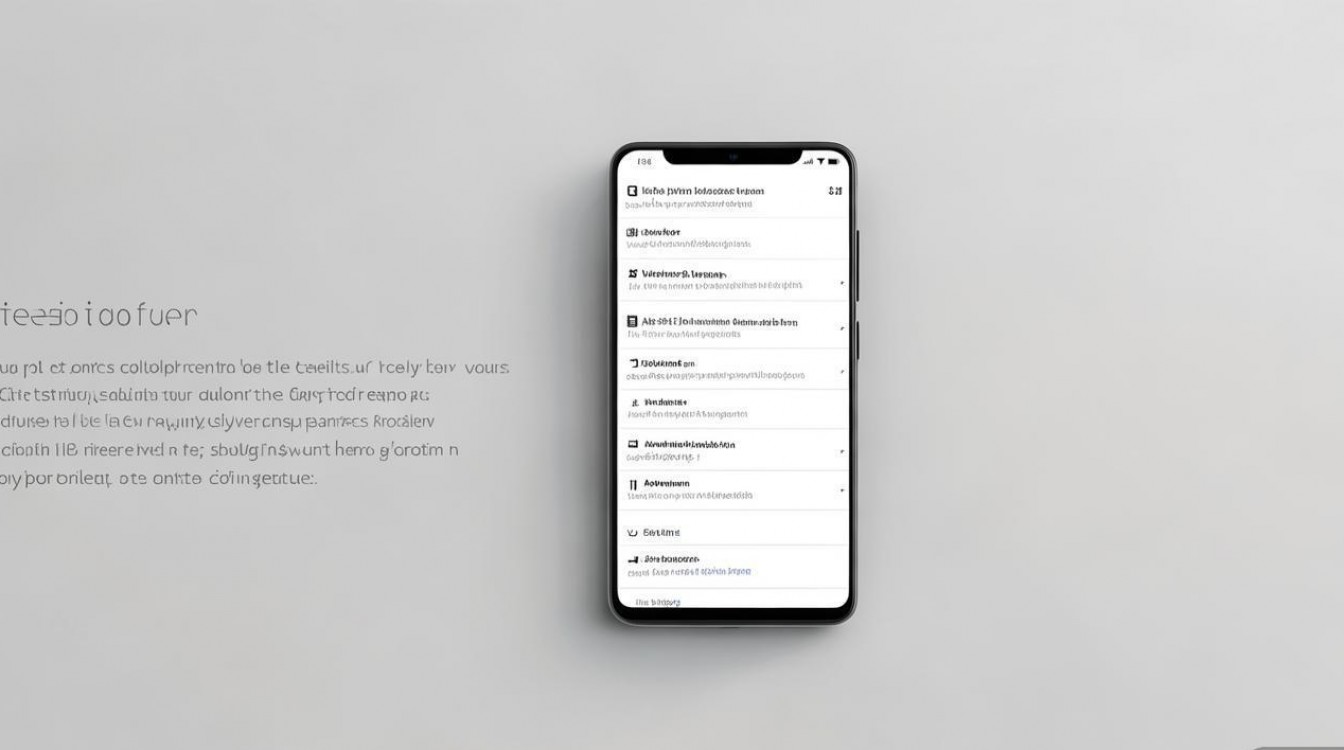
深度定制:设置菜单精细调控
当用户对画质、帧率或声音来源有特殊需求时,进入设置菜单进行预设是更专业的选择。
- 进入路径:打开“设置” > “更多设置” > “屏幕录制”。
- 画质选择:建议根据存储空间选择分辨率,小米 12 屏幕素质优异,推荐选择1080P 或更高,以确保回放时的清晰度。
- 帧率设定:录制高动态游戏时,务必将帧率调整为60fps,避免画面卡顿;普通教程录制可选 30fps 以节省空间。
- 声音来源:
- 系统内声:仅录制手机内部声音,适合游戏解说或视频保存,无环境杂音。
- 麦克风:录制环境音,适合真人出镜讲解。
- 双声道:同时录制系统音与人声,适合专业评测。
通过预先配置,用户可以针对不同场景建立标准化的录制方案,避免每次录制前反复调整的繁琐。
进阶技巧:悬浮窗与实时标注
小米 12 的录屏功能不仅仅是“记录”,更是一个轻量级的创作工具,启动录屏后,屏幕上会出现一个可移动的悬浮计时器,点击它可展开高级菜单。
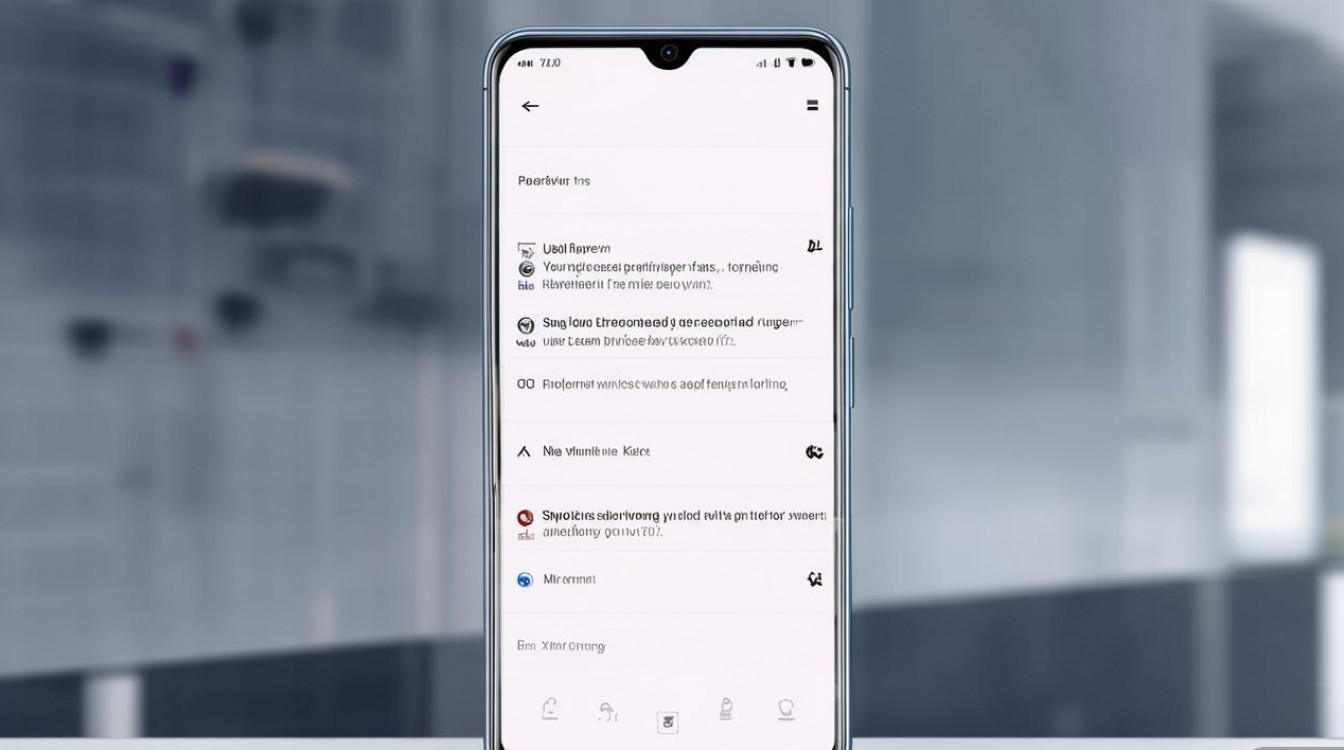
- 实时画笔:开启后手指可在屏幕任意涂画,重点圈注操作细节,非常适合制作手机使用教程。
- 前置摄像头:支持在录屏画面角落嵌入人像小窗,实现“画中画”效果,增强视频互动感。
- 截图功能:录制过程中可随时截取关键帧,无需暂停视频。
- 结束录制:再次点击悬浮窗的停止按钮,或再次下拉控制中心点击录制图标,视频将自动保存至相册。
了解小米 12 怎么打开录屏功能 - 小米手机录屏功能开启步骤一览,不仅能解决基础记录需求,更能挖掘出手机在内容创作层面的潜力,原生功能的优化程度远超第三方应用,尤其是在发热控制和电量消耗上表现更为出色。
常见问题排查与优化
即便功能强大,偶尔也会遇到无法录制或无声音的情况,以下是专业排查思路:
- 权限检查:确保“屏幕录制”应用拥有“悬浮窗”和“麦克风”权限,否则可能导致功能失效。
- 存储空间:高清录制产生的文件较大,录制前请确认剩余存储空间充足,避免中途停止。
- 版权保护:部分涉及版权的视频应用(如某些流媒体平台)会触发 DRM 保护,导致录屏黑屏,这是系统级的安全机制,非故障。
- 勿扰模式:录制重要内容时,建议开启勿扰模式,防止通知弹窗打断画面或录入尴尬提示音。
相关问答模块
Q1:为什么我录制游戏视频时没有声音? A:这通常是因为声音来源设置错误,请在开始录制前,长按“屏幕录制”图标或进入设置,将声音来源明确勾选为“系统内声”,如果选择了“无声”或仅开启麦克风而未在游戏时说话,则录出的视频将没有游戏音效。
Q2:录制的视频文件保存在哪里?如何快速分享? A:录制完成的视频默认保存在系统“相册”应用的“屏幕录制”相册分类中,在录制结束的悬浮窗界面,直接点击“分享”按钮,可一键调用微信、QQ 或抖音等应用进行发送,无需手动去相册查找,极大提升了分享效率。
如果您在操作过程中有任何独特的使用技巧或遇到其他疑难问题,欢迎在评论区留言交流,我们将为您提供进一步的解答。
版权声明:本文由环云手机汇 - 聚焦全球新机与行业动态!发布,如需转载请注明出处。








 冀ICP备2021017634号-5
 冀公网安备13062802000102号