

vivoX70抬屏唤醒怎么设置?开启教程在这里!
vivo X70作为vivo旗下的一款中高端智能手机,凭借其出色的影像能力和流畅的系统体验,受到了不少用户的青睐。“抬屏唤起”功能(部分系统版本可能命名为“抬起亮屏”或“双击亮屏”,功能逻辑相似)是提升日常使用便捷性的一个小细节,能够有效减少电源键的损耗,并实现更自然的屏幕唤醒操作,本文将基于对vivo X70系统的深入研究和实际操作体验,为大家详细讲解该功能的设置方法、使用技巧以及常见问题,确保每一位用户都能轻松掌握并享受这一功能带来的便利。
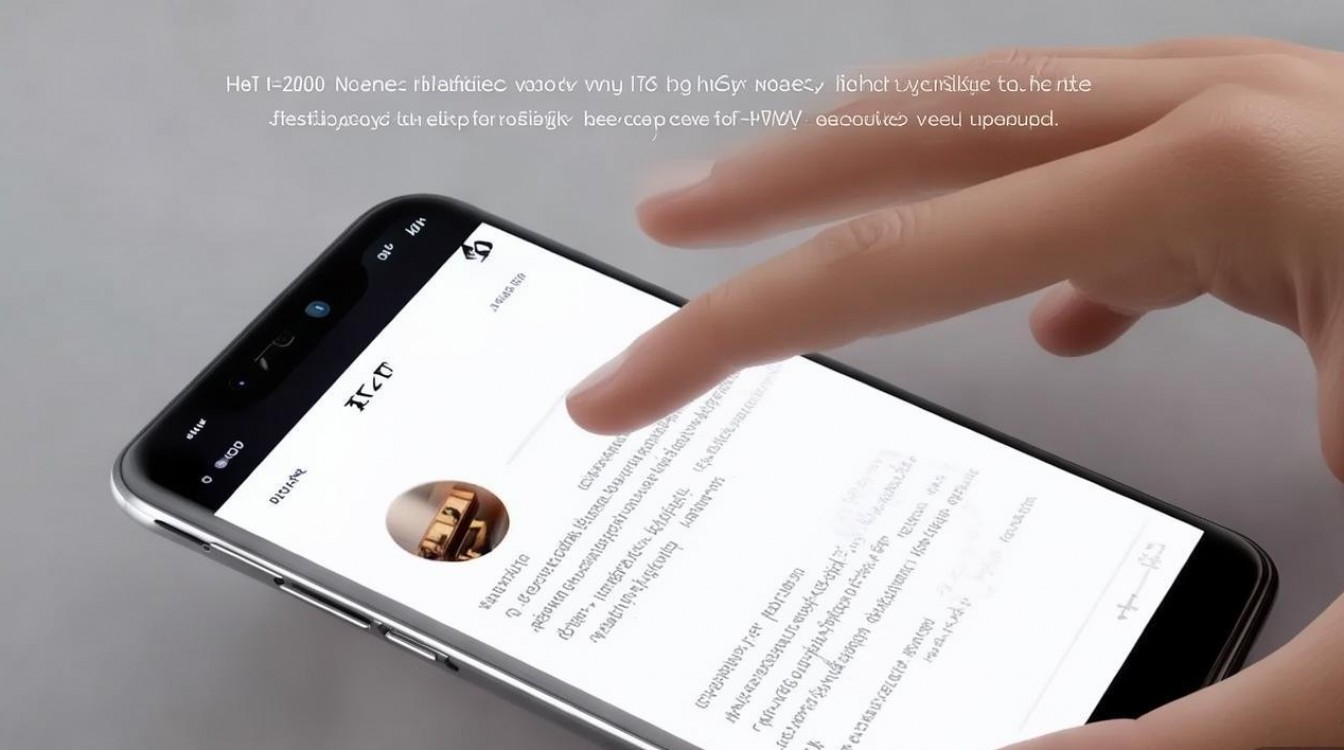
功能定位与价值:为何要设置“抬屏唤起”?
在开始设置之前,我们首先需要明确“抬屏唤起”功能的核心价值,传统的屏幕唤醒方式主要包括按电源键、双击电源键(部分机型支持)或使用双击亮屏功能,而“抬屏唤起”则通过手机内置的传感器(通常是重力传感器和距离传感器协同工作),感知到用户拿起手机的特定动作——即“抬起”动作,从而自动点亮屏幕,这一功能的设计初衷是为了模拟用户拿起手机查看信息的自然场景,相较于按电源键,它无需额外的手指按压动作,对于单手操作、手部沾有污渍或潮湿等场景尤为实用,长期来看,也能有效延长电源键的物理寿命,对于追求高效、便捷操作体验的用户而言,学会设置并善用此功能,无疑能显著提升日常使用手机的愉悦度和效率。
详细设置步骤:手把手教你开启“抬屏唤起”
vivo X70的操作系统基于Android深度定制,不同版本的OriginOS或Funtouch OS可能在界面布局上略有差异,但核心设置路径基本一致,以下将以较为普遍的OriginOS系统为例,进行详细说明:
-
进入设置菜单:在手机桌面找到并点击“设置”图标,其通常是一个齿轮状的图案。
-
定位系统导航与相关功能:在设置菜单中,向下滑动,找到并点击“系统导航”选项。(部分机型可能直接在“显示与亮度”或“便捷与辅助”中找到相关功能,若未在“系统导航”中,建议用户多加留意或使用顶部的搜索功能搜索“抬屏”或“抬起亮屏”关键词进行快速定位)。
-
找到“抬屏亮屏”选项:进入“系统导航”后,您会看到多种导航方式的选择(如手势导航、屏幕内三键导航等),无论您当前选择何种导航方式,通常在页面下方或“更多设置”中,都能找到名为“抬屏亮屏”或类似名称的开关选项。
-
开启功能并调整灵敏度(可选):点击进入“抬屏亮屏”功能页面,您会看到一个总开关,轻触开关,使其变为蓝色(或开启状态),此时功能即已初步启用,部分系统版本还会提供“灵敏度调节”选项,例如提供“低”、“中”、“高”三档,默认情况下,系统会推荐“中”灵敏度,该设置已能满足绝大多数用户的需求,如果您在开启后发现功能响应不够灵敏(例如拿起手机后屏幕未亮起),可以尝试调高灵敏度;反之,如果手机在桌面上轻微晃动或拿起时屏幕就误亮,则可以适当调低灵敏度,以达到最佳的平衡点。

-
完成设置并测试:完成上述步骤后,返回桌面或任意界面,尝试将手机平放在桌面上,然后自然地将其拿起,如果屏幕能够随之点亮,说明设置成功,建议用户在实际使用中多加体验,根据个人习惯微调灵敏度,以达到最顺手的效果。
功能使用技巧与“经验案例”
“抬屏唤起”功能的看似简单,但掌握一些使用技巧能让体验更上一层楼,结合实际使用场景,分享一个独家“经验案例”:
独家经验案例:场景化应用与“防误触”策略
笔者的朋友是一位销售经理,日常工作中需要频繁查看手机信息,但双手常被文件或样品占据,在使用vivo X70之前,他习惯用单手拇指费力地按电源键,不仅操作不便,还多次因手滑导致手机险些摔落,在为其设置“抬屏唤起”功能后,他只需将手机从口袋或桌面上拿起,屏幕便会自动点亮,配合指纹或面部识别即可快速解锁查看信息,效率显著提升。
他也遇到了一个新的问题:将手机放在西装裤口袋时,走路时的轻微晃动偶尔会触发“抬屏”功能,导致屏幕在口袋中点亮,不仅耗电,还可能误触应用,针对这一“误触”问题,我们共同探索出了一套“防误触”策略:
- 调整灵敏度:将“抬屏亮屏”的灵敏度从默认的“中”调至“低”,有效过滤掉了轻微的晃动。
- 善用“智能皮套”功能:他习惯使用皮质手机壳,在“设置-显示与亮度-智能皮套”中,开启了“合盖自动熄屏”功能,这样,当手机放入口袋(模拟合盖状态)时,不仅“抬屏亮屏”功能会被智能禁用,屏幕也会在几秒后自动熄灭,从根本上解决了口袋误触问题。
- 放置习惯:养成将手机屏幕朝内放置在口袋或桌面的习惯,也能在一定程度上减少不必要的传感器触发。
这个小案例说明,“抬屏亮屏”功能并非“一键开启”就万事大吉,用户需要结合自身使用场景和习惯,对功能参数进行微调,才能真正发挥其最大效用,避免因“水土不服”而弃用。
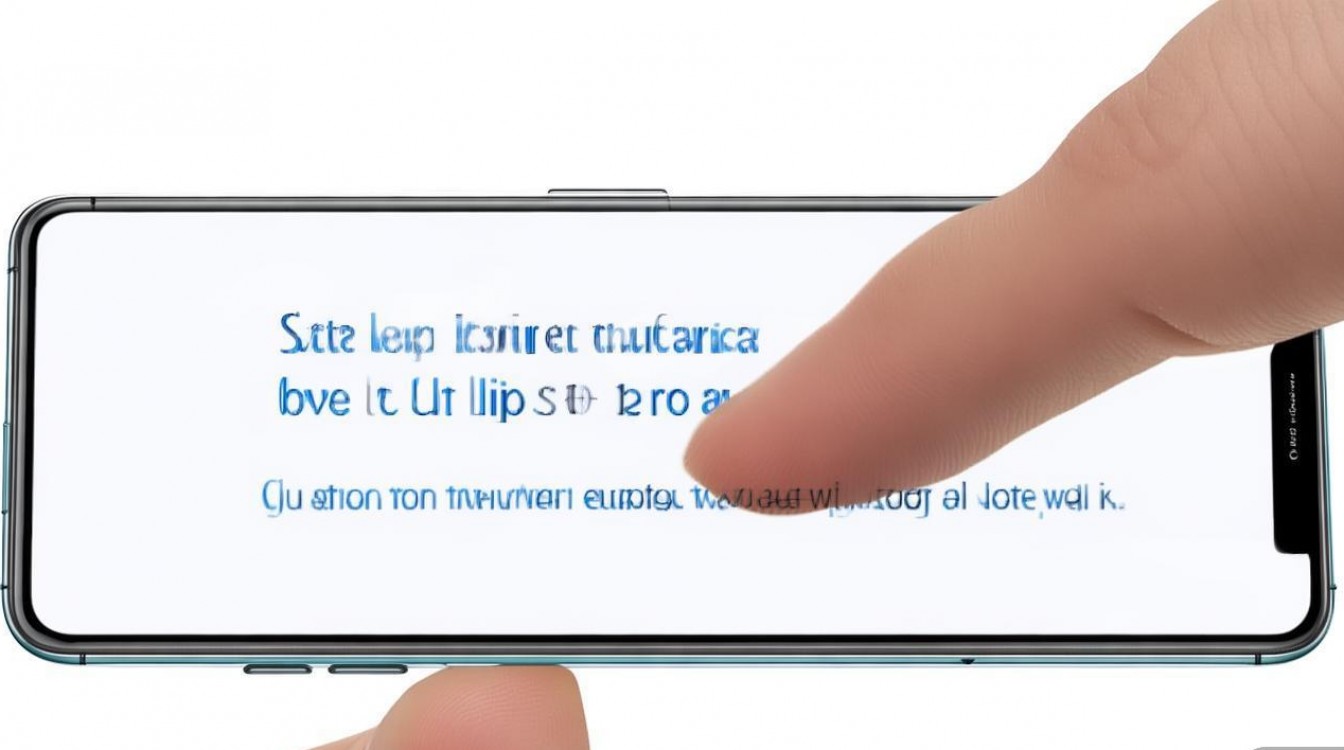
功能原理与常见问题排查
为了更好地理解和运用“抬屏亮屏”功能,简单了解其工作原理有助于排查问题,该功能主要依赖于手机内部的重力传感器和距离传感器,当手机处于平放状态时,重力传感器检测到手机姿态变化(被抬起),距离传感器则辅助判断手机是否被拿起(而非仅仅是滑动),两者协同工作,触发系统指令点亮屏幕。
在使用过程中,用户可能会遇到以下问题及解决方案:
| 常见问题 | 可能原因及解决方案 |
|---|---|
| 功能开启后无反应 | 确认操作路径正确,功能开关已完全开启;2. 尝试重启手机,清除临时软件故障;3. 检查是否安装了第三方锁屏或系统工具类应用,其可能冲突,尝试卸载或禁用;4. 备份数据后,尝试恢复出厂设置(极端情况)。 |
| 屏幕误触发频繁 | 调低“抬屏亮屏”的灵敏度;2. 检查是否开启了“智能皮套”功能并正确设置;3. 更换手机壳,避免过厚或带有金属材质的壳体干扰传感器。 |
| 功能响应不灵敏 | 调高“抬屏亮屏”的灵敏度;2. 确保手机传感器区域(通常位于摄像头附近或顶部边框)无污垢、贴纸遮挡;3. 部分保护壳可能影响传感器,尝试取下后测试。 |
相关FAQs(深度问答)
“抬屏亮屏”和“双击亮屏”有什么区别?我应该选择哪个?
解答: “抬屏亮屏”和“双击亮屏”是两种不同的唤醒逻辑。“抬屏亮屏”依赖于物理姿态变化,拿起手机即亮,操作更自然,适合追求便捷、减少物理按键损耗的用户,但可能在特定场景(如口袋)下存在误触风险。“双击亮屏”则是通过双击电源键实现唤醒,逻辑简单直接,误触率极低,但需要用户主动进行一次双击动作,且对电源键有一定损耗,选择哪个取决于您的个人偏好和使用习惯,如果您经常单手操作或双手不便,“抬屏亮屏”是更好的选择;如果您对误触非常敏感,且不介意多一个动作,“双击亮屏”则更为稳妥,部分机型支持两者同时开启,可以分别体验后再决定保留哪一个。
开启“抬屏亮屏”会显著增加耗电吗?
解答: 从技术原理上讲,“抬屏亮屏”功能本身并不会显著增加手机的整体耗电,手机的重力传感器和距离传感器是持续低功耗运行的,系统仅在检测到符合“抬起”条件的动作时才会被唤醒去点亮屏幕,其额外的能耗微乎其微,用户感知到的耗电增加,更多可能是由于功能开启后,屏幕被点亮的总次数增加了(之前只是拿起看一下,现在屏幕自动亮了),或者是因为开启了其他与屏幕相关的设置(如高刷新率、自动亮度调节等),不必担心“抬屏亮屏”功能会成为耗电大户,其带来的便捷性远大于其微不足道的能耗成本。
国内文献权威来源
- 《vivo X70系列用户手册》:由vivo官方发布,是关于该机型最权威的功能说明和使用指南。
- 《2022年中国智能手机用户体验***》:中国信息通信研究院发布,其中包含了关于智能手机新兴交互功能(如抬屏唤醒)的用户接受度与体验分析。
- 《OriginOS 1.0 系统开发者文档》:vivo官方提供给开发者的技术文档,详细阐述了包括传感器API在内的系统功能实现逻辑,为理解“抬屏亮屏”的技术原理提供了权威参考。
版权声明:本文由环云手机汇 - 聚焦全球新机与行业动态!发布,如需转载请注明出处。








 冀ICP备2021017634号-5
 冀公网安备13062802000102号