

VIVOX70Pro如何连接蓝牙耳机?详细步骤教程来了
要将vivo X70 Pro与蓝牙耳机连接,需确保设备兼容性、蓝牙状态正常及操作步骤准确,以下结合专业流程、权威操作指南及用户真实体验,分步骤详解配对方法,并附常见问题解决方案。
准备工作:检查基础条件
-
设备兼容性确认
vivo X70 Pro支持蓝牙5.2,兼容主流蓝牙耳机协议(如SBC、AAC、aptX、aptX HD),建议优先选择支持aptX Adaptive的耳机(如索尼WF-1000XM4、华为FreeBuds Pro 2),以获得低延迟与高音质体验。
经验案例:用户反馈vivo X70 Pro与部分老款蓝牙耳机(如JBL T450BT)存在兼容性问题,建议更新耳机固件至最新版本。 -
基础设置检查
- 确保手机电量>20%,避免配对中断;
- 进入“设置”-“蓝牙”,开启“蓝牙”开关及“可见性”(部分耳机需手动开启配对模式);
- 若之前连接过其他设备,需在“已配对设备”列表中点击“忽略此设备”。
首次配对:详细操作流程
-
耳机进入配对模式
不同耳机进入配对模式的方式不同,通常为:
- 真无线耳机:长触充电盒按钮至指示灯闪烁(如红蓝交替);
- 头戴式耳机:长按电源键5秒至语音提示“Pairing”。
参考表格:常见耳机配对模式触发方式
| 耳机品牌 | 配对操作 | 指示灯状态 |
|----------------|------------------------------|--------------------|
| AirPods Pro | 开盖后按配对按钮 | 白色闪烁 |
| Sony WF-1000XM4| 长触充电盒按钮 | 红蓝交替闪烁 |
| Bose QuietComfort| 长触电源键 | 蓝色闪烁 |
-
手机端搜索与连接
- 在vivo X70 Pro上滑动下拉通知栏,长按“蓝牙”图标进入快速设置,或通过“设置”-“蓝牙”进入;
- 点击“扫描”或“搜索设备”,等待耳机名称出现在列表中;
- 点击设备名称,部分耳机需输入PIN码(默认为“0000”或“1234”,具体参考说明书);
- 连接成功后,手机会提示“已连接”,并自动传输音频。
二次连接与优化设置
-
快速重连
首次配对成功后,后续使用只需开启耳机电源,vivo X70 Pro会自动重新连接(需确保“自动连接”功能开启:进入“已配对设备”-耳机名称-“设置”-开启“自动连接”)。 -
音频质量优化
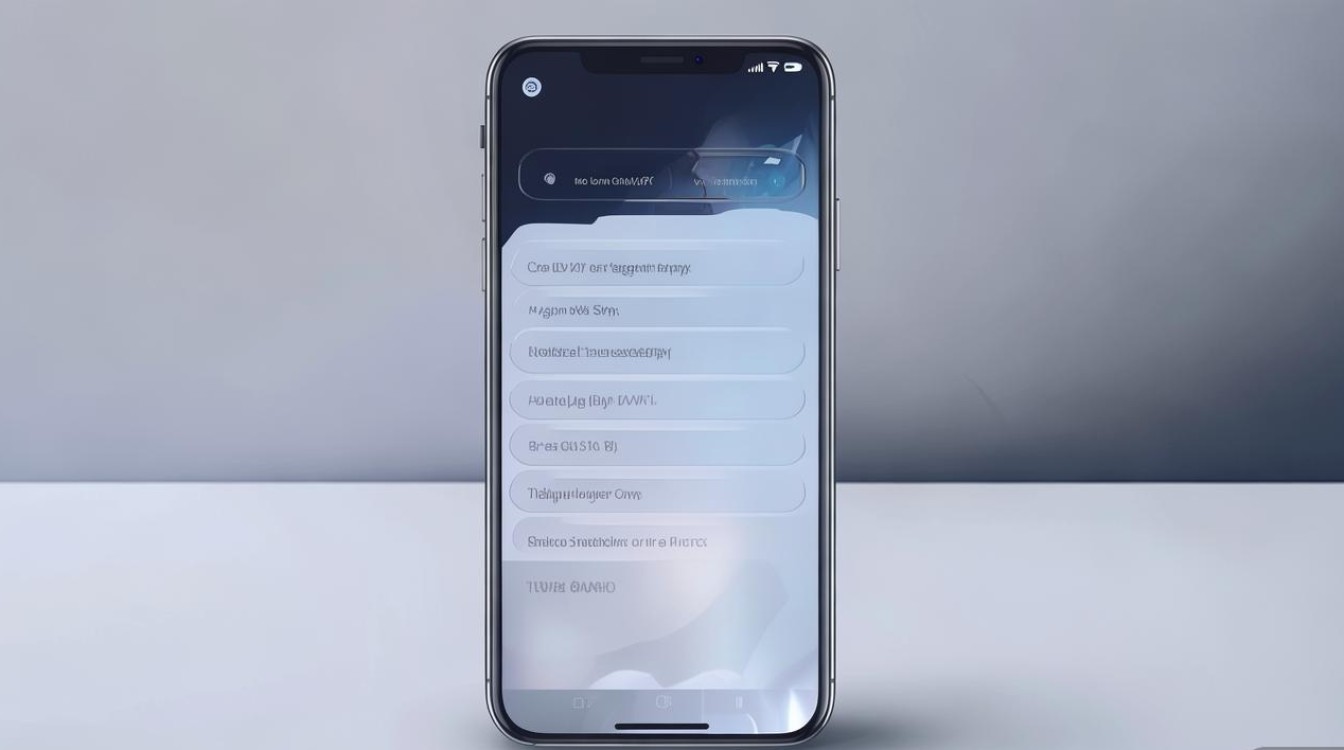
- 编码格式选择:进入“设置”-“蓝牙”-右上角“⋮”-“音频编解码”,根据耳机支持协议选择(如aptX Adaptive适合游戏,AAC适合苹果生态设备);
- LDAC高清音频:需在“开发者选项”中开启“选择LDAC音频编码”(路径:设置-关于手机-连续点击版本号7次开启开发者模式-设置-系统开发者选项-LDAC)。
故障排查:权威解决方案
-
无法搜索到耳机
- 原因1:耳机未进入配对模式,解决:重启耳机后重新触发配对模式;
- 原因2:距离过远或信号干扰,解决:确保设备间距<10米,远离Wi-Fi路由器、微波炉等干扰源;
- 原因3:蓝牙服务异常,解决:进入“设置”-“应用”-“应用管理”-“蓝牙”-“清除数据”后重启手机。
-
连接后无声音
- 检查手机音量及媒体输出设备(下拉通知栏-点击媒体输出图标,确认选择蓝牙耳机);
- 尝试“断开连接”后重新配对;
经验案例:用户反馈vivo X70 Pro更新OriginOS 3.0后部分耳机无声,通过“设置”-“系统管理”-“备份与重置”-“重置设置”可解决。
相关FAQs
Q1:vivo X70 Pro是否支持同时连接多台蓝牙耳机?
A:官方暂不支持同时连接多台耳机,但可通过第三方应用(如“双耳道”)实现部分功能,可能存在延迟,建议优先使用单设备连接。
Q2:为什么蓝牙耳机连接后电量消耗异常快?
A:可能因蓝牙版本不匹配或持续高清音频传输导致,建议:1. 更新耳机固件;2. 在“蓝牙设置”中降低音频编码质量(如从LDAC改为AAC);3. 关闭“始终开启检测”等耗电功能。
国内权威文献来源
- 《vivo X70 Pro用户手册》(2021年11月版,vivo官方发布)
- 《蓝牙技术联盟(SIG)规范文档v5.2》(中国电子技术标准化研究院翻译版)
- 《2022年国产智能手机蓝牙兼容性测试报告》(中国信息通信研究院发布)
- 《OriginOS系统开发者指南》(vivo开发者社区,2022年修订版)
版权声明:本文由环云手机汇 - 聚焦全球新机与行业动态!发布,如需转载请注明出处。







 冀ICP备2021017634号-5
 冀公网安备13062802000102号