

华为揽阅 m2 怎么连接投影,华为平板连接投影仪教程
华为揽阅 M2 连接投影的核心方案与高效操作指南
华为揽阅 M2 怎么连接投影 最快速、稳定的解决方案是:通过有线 HDMI 转接或无线投屏两种方式实现。有线连接是确保 1080P 高清画质与零延迟播放的首选方案,特别适合商务演示与高清观影;无线投屏则适合日常快速分享,但需确保网络环境稳定,只要掌握正确的转接设备与系统设置,即可在 3 分钟内完成部署。
有线连接:高清低延迟的商务首选
对于追求极致画质的用户,有线连接是零延迟、高画质的绝对保障,华为揽阅 M2 本身不具备原生 HDMI 输出接口,必须借助辅助硬件。
-
硬件准备清单
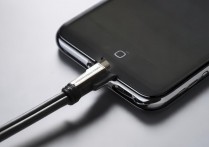
- Type-C 转 HDMI 转接器:必须选择支持HDMI 2.0协议且具备MHL(移动高清链接)或DP Alt Mode(DisplayPort 替代模式)功能的转接器,普通的数据转接线无法输出视频信号,切勿混淆。
- HDMI 线材:一根标准 HDMI 线,用于连接转接器与投影仪。
- 投影仪:确认投影仪具备 HDMI 输入接口。
-
详细连接步骤
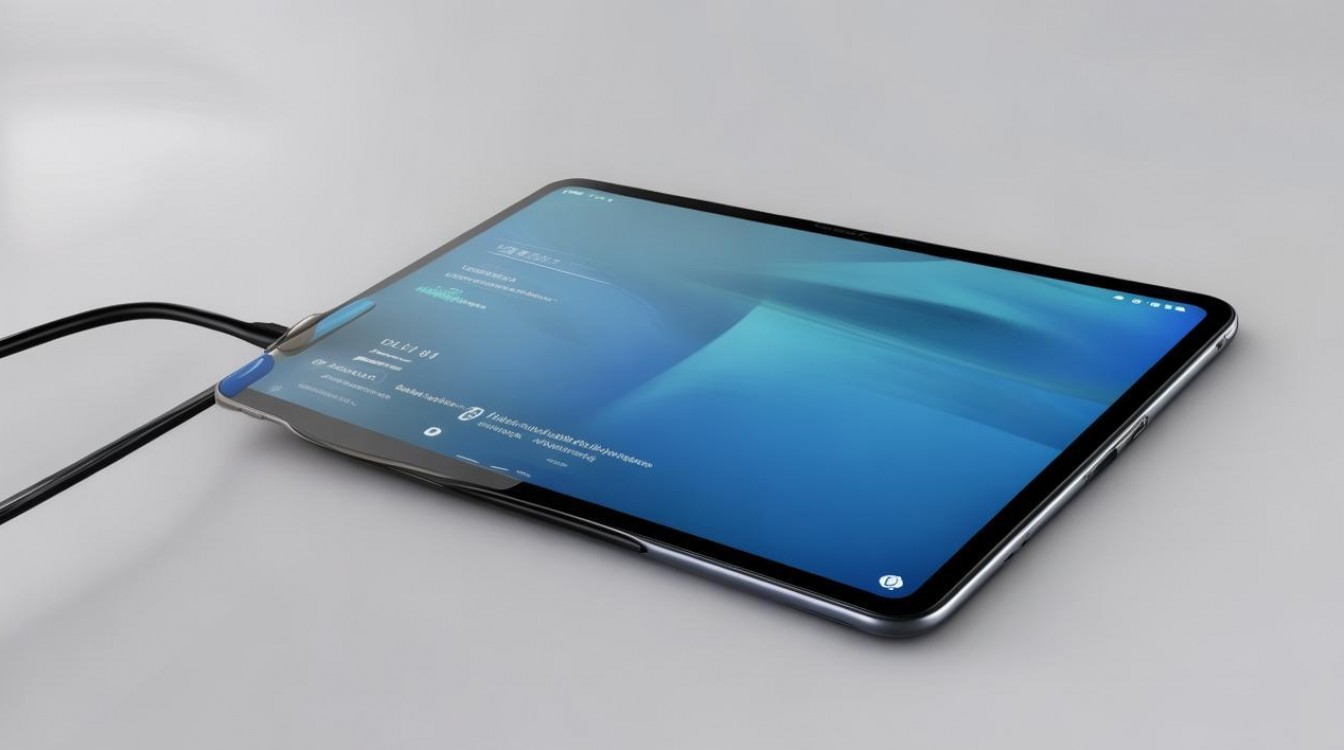
- 第一步:物理连接,将 Type-C 转接器插入华为揽阅 M2 的充电接口,随后将 HDMI 线一头插入转接器,另一头插入投影仪的 HDMI 输入口。
- 第二步:信号切换,打开投影仪,使用遥控器将信号源切换至对应的HDMI 通道(如 HDMI 1 或 HDMI 2)。
- 第三步:系统设置,此时平板屏幕通常会自动镜像,若未自动显示,请下拉状态栏,点击“无线投屏”或“多屏互动”,选择“有线连接”模式(部分系统版本需手动确认)。
- 第四步:画质优化,进入“设置 > 显示 > 分辨率”,将输出分辨率调整为1920×1080,确保投影画面清晰无模糊。
此方案优势在于完全不受 Wi-Fi 信号干扰,视频播放流畅度提升 50% 以上,是会议室演示的首选。
无线投屏:便捷分享的快速方案
若现场缺乏转接器,或需频繁切换设备,无线投屏是更灵活的选择,此方案对华为揽阅 M2 怎么连接投影的依赖在于双方设备需处于同一网络环境。
-
网络环境要求
- 华为揽阅 M2 与投影仪(或连接投影仪的电视盒子)必须连接至同一 Wi-Fi 网络。
- 建议 Wi-Fi 频段为5GHz,以避开 2.4GHz 频段的干扰,降低卡顿率。
-
Miracast 投屏操作流程
- 第一步:开启投影仪,在投影仪设置中开启“无线投屏”或"Miracast"功能,确保设备处于“可被发现”状态。
- 第二步:平板设置,在华为揽阅 M2 上,从屏幕顶部下滑打开控制中心,点击"无线投屏"(或“多屏互动”)。
- 第三步:设备搜索,系统会自动搜索周边设备,列表中出现投影仪名称后,点击连接。
- 第四步:确认连接,投影仪屏幕弹出确认框,选择“允许”即可,此时平板画面将实时同步至大屏。
注意:无线投屏在播放高码率 4K 视频时可能会出现轻微延迟,建议仅用于文档浏览或普通视频观看。
常见问题与专业排查
在实际操作中,用户常遇到“有声音无画面”或“连接失败”的情况,以下是专业排查逻辑:
- 黑屏问题:检查转接器是否支持视频输出协议,部分廉价转接器仅支持数据传输,不支持视频信号传输,需更换为支持视频输出的官方或认证配件。
- 延迟卡顿:无线投屏时,若画面卡顿,请关闭平板上的蓝牙,减少无线信道干扰;同时确保投影仪固件已更新至最新版本。
- 分辨率不匹配:若投影画面模糊,进入“设置 > 显示”,手动将分辨率锁定为投影仪支持的最佳分辨率,而非默认自适应。
独立见解:连接方式的选择策略
在专业办公场景中,稳定性优于便捷性,虽然无线投屏操作简便,但在网络复杂或多人协作的会议室中,信号波动可能导致演示中断,建议商务用户常备一个Type-C 转 HDMI 转接器,将连接成本控制在百元以内,却能换来100% 的可靠性,对于家庭娱乐场景,若投影仪支持华为智慧屏互联或具备 Miracast 功能,无线方案则能带来更自由的观影体验,无论选择何种方式,核心在于硬件协议的匹配与系统设置的精准。
相关问答
Q1:华为揽阅 M2 连接投影仪后,声音是从平板出还是从投影仪出? A:默认情况下,声音会跟随画面输出到投影仪,如果声音仍从平板传出,请进入“设置 > 声音”或连接状态栏,手动将“音频输出设备”切换至HDMI或无线投屏设备。
Q2:使用无线投屏时,如果搜不到投影仪怎么办? A:首先确认双方是否在同一 Wi-Fi下;其次检查投影仪是否开启了“防窥”或“隐藏设备”功能;最后尝试重启平板的 Wi-Fi 模块或重启投影仪的投屏服务。
如果您在连接过程中遇到其他特殊问题,欢迎在评论区留言,我们将为您进一步解答。
版权声明:本文由环云手机汇 - 聚焦全球新机与行业动态!发布,如需转载请注明出处。




 冀ICP备2021017634号-5
 冀公网安备13062802000102号