

华为m7手机刷机怎么刷机?华为手机刷机教程及系统升级方法
华为 M7 手机刷机核心结论
华为 M7 系列设备(通常指问界 M7 车机系统或特定型号手机,若指代问界 M7 智能座舱,其系统基于鸿蒙 OS,严禁用户自行通过常规手机刷机方式操作,需通过官方授权渠道升级;若指代华为 Mate 7 或类似旧款机型,刷机需进入 Fastboot 模式并配合华为官方工具)。核心原则是:数据安全第一,官方升级优先,非专业用户切勿尝试强制刷机,以免导致系统变砖或硬件损坏。 对于确需刷机的场景,必须严格遵循官方流程,使用华为手机助手(HiSuite)或官方线刷包,确保设备处于官方认证状态,这是保障设备稳定运行与数据安全的最优解。
刷机前的关键准备与风险认知
在深入操作之前,必须明确刷机对设备的深远影响,非官方渠道的刷机操作往往伴随着不可逆的风险,包括系统稳定性下降、硬件保修失效以及数据永久丢失。
- 数据备份是首要任务:刷机过程会强制清空设备内部所有用户数据,包括照片、联系人、应用及聊天记录,在操作前,务必通过华为云空间或本地备份工具完成全量数据导出。
- 电量保障:确保设备电量保持在50% 以上,若使用有线连接,建议连接稳定电源,防止因断电导致引导分区损坏。
- 驱动与工具环境:电脑端需安装最新版华为手机助手(HiSuite) 以及完整的 USB 驱动程序,确保设备连接后能被正确识别。
- 版本匹配:下载的刷机包必须与设备型号、地区版本(如国行、港版)严格一致,错配版本将直接导致设备无法开机。
官方标准刷机流程详解
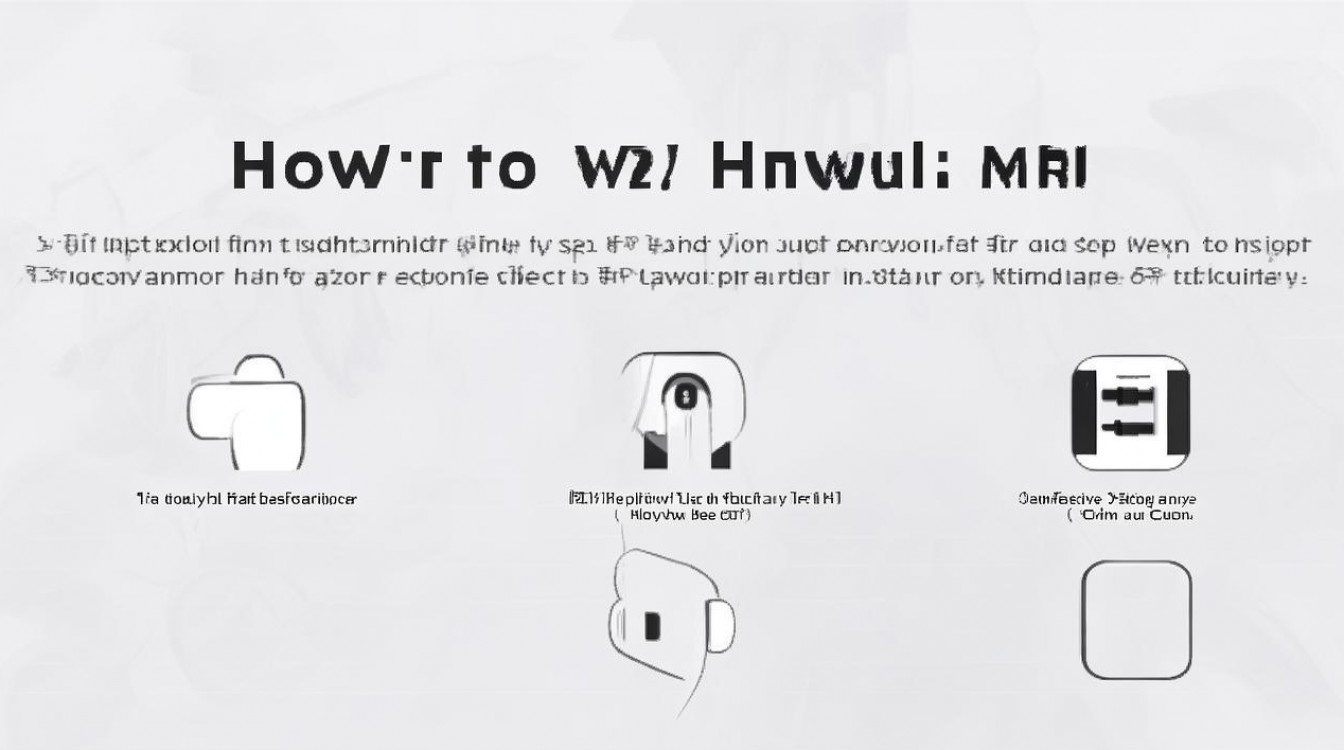
对于支持刷机的华为手机型号,官方提供的线刷流程是最稳定、最安全的路径。
- 进入 Fastboot 模式: 关闭设备电源,同时按住音量减键与电源键,直至屏幕出现 Fastboot 界面(通常显示安卓机器人图标及“开始”字样),此时设备已进入底层刷写模式。
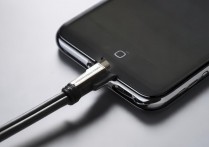
- 连接电脑与识别设备: 使用原装 USB 数据线连接电脑,打开华为手机助手,软件界面应自动识别设备型号,并显示“系统修复”或“紧急恢复”选项。
- 下载官方固件: 在华为手机助手中,选择系统修复功能,系统会自动从华为官方服务器下载对应型号的最新固件包,此过程依赖网络稳定性,建议不要中断。
- 执行刷机操作: 下载完成后,点击立即修复,系统会提示用户确认操作,确认后将自动执行刷机指令,此过程通常需要10 至 20 分钟,期间设备会多次重启,屏幕可能显示进度条或黑屏,切勿拔除数据线或强制关机。
- 完成重启与激活: 刷机结束后,设备将自动重启进入新系统,首次启动时间较长,属于正常现象,按照屏幕提示完成语言选择、账号登录等初始化设置。
特殊场景与专业见解
对于部分用户提到的“华为 M7"若指代问界 M7 车机系统,需特别强调:车机系统不支持用户自行刷机,华为与赛力斯合作的车机系统属于深度定制版本,任何非官方 OTA 升级操作均无法通过,且可能破坏车载网络与传感器校准。唯一的升级途径是前往华为授权服务中心或 4S 店,由专业人员通过内部诊断工具进行升级,这种“只升不刷”的机制是保障智能座舱安全性的核心设计。
若设备已 Root 或解锁了 Bootloader,刷机风险将成倍增加,解锁 Bootloader 会触发Knox 熔断机制(或华为 equivalent 的安全锁),导致指纹支付、安全文件夹等核心功能永久失效。不建议普通用户解锁 Bootloader,除非具备深厚的 Android 底层开发经验。
常见问题与故障排除
- 刷机失败提示“验证失败”:通常因固件包损坏或下载不完整导致,需重新下载官方完整包。
- 设备卡在 Logo 界面:可能是分区表错误,需重新进入 Fastboot 模式执行“格式化数据”或重新刷入完整固件。
- 无法进入 Fastboot 模式:尝试更换 USB 接口或数据线,若仍无效,可能为硬件故障,需送修。
相关问答模块
Q1:华为 M7 手机刷机后保修还有效吗? A:如果您使用的是官方提供的系统修复功能进行刷机,且未解锁 Bootloader 或修改系统分区,保修依然有效,但如果是通过第三方工具强制刷机、解锁 Bootloader 或刷入非官方定制 ROM,官方将拒绝提供保修服务,并可能视为人为损坏。
Q2:刷机过程中设备断电了怎么办? A:若设备在刷机过程中意外断电,极大概率会导致系统引导文件损坏,出现“无限重启”或“黑屏”现象,此时不要继续尝试开机,应立即连接电脑进入 Fastboot 模式,重新通过华为手机助手执行紧急恢复操作,若软件无法识别设备,则必须送往官方售后服务中心进行底层修复。
如果您在刷机过程中遇到其他具体问题,欢迎在评论区留言,我们将为您提供针对性的技术支持。
版权声明:本文由环云手机汇 - 聚焦全球新机与行业动态!发布,如需转载请注明出处。




 冀ICP备2021017634号-5
 冀公网安备13062802000102号