

华为P8怎么分屏显示?华为P8双窗口分屏操作方法
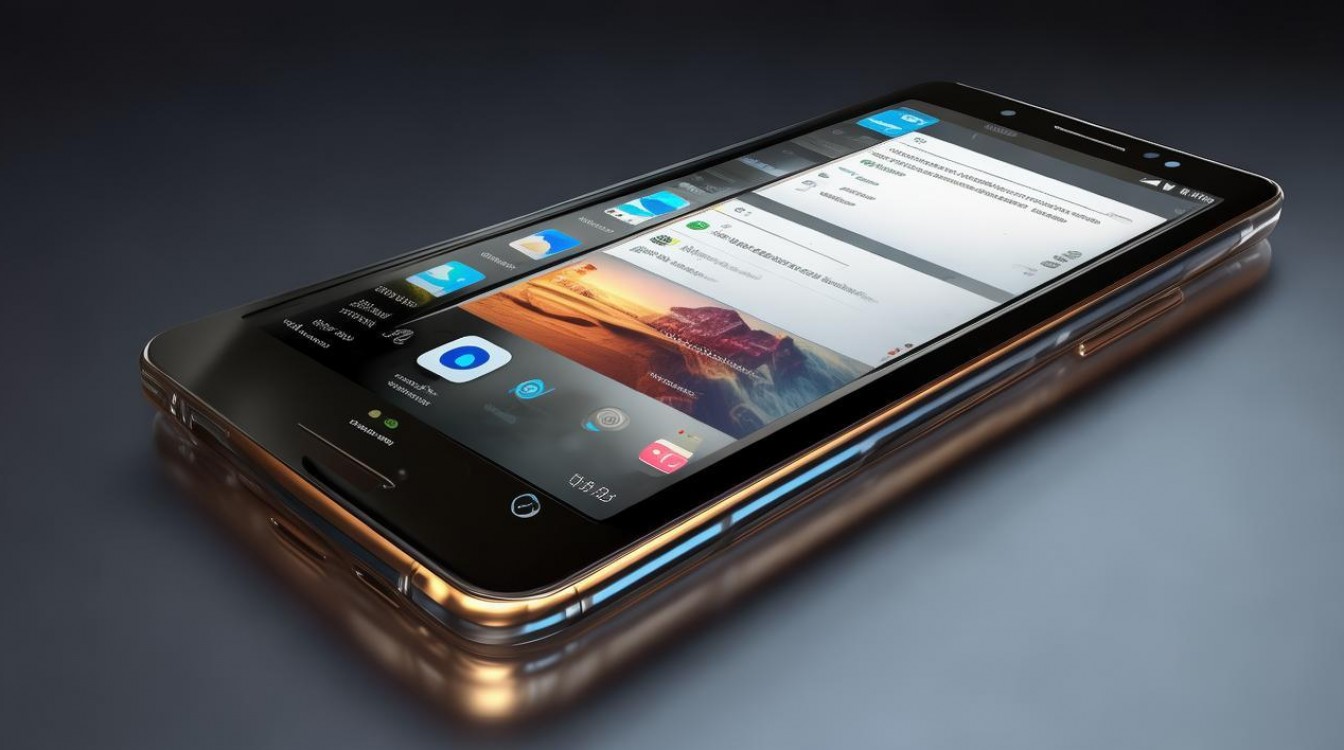
华为P8分屏显示功能的核心操作路径:进入设置→系统→多任务→开启分屏,或通过手势快速调出,该功能支持上下分屏或左右分屏,可同时运行两个App,显著提升多任务处理效率。
分屏显示功能的基础认知
华为P8搭载EMUI 3.1及以上系统版本,已原生支持分屏多任务,该功能并非第三方插件,而是系统级能力,仅需两步即可启用:
- 开启方式:
- 按住屏幕底部“最近任务”键(实体Home键上方的方形按键),拖动应用至屏幕中上部;
- 或在多任务界面长按某个应用卡片,将其拖至屏幕顶部/底部区域。
- 分屏模式:
- 上下分屏:主应用在上,副应用在下,各占50%高度;
- 左右分屏:仅部分版本支持(需系统版本≥EMUI 4.0),主应用在左,副应用在右,各占50%宽度。
注:实际分屏比例可通过拖动中间的灰色分隔线手动调节,最小支持15%~85%区间。
启用分屏前的必要准备
为确保分屏稳定运行,请按以下清单逐一排查:
-
系统版本检查
- 进入【设置】→【关于手机】→【版本号】,确认系统为EMUI 3.1或更高;
- 若版本过低(如EMUI 3.0),需升级至最新补丁包(路径:【设置】→【更新】→【在线升级】)。
-
应用兼容性验证
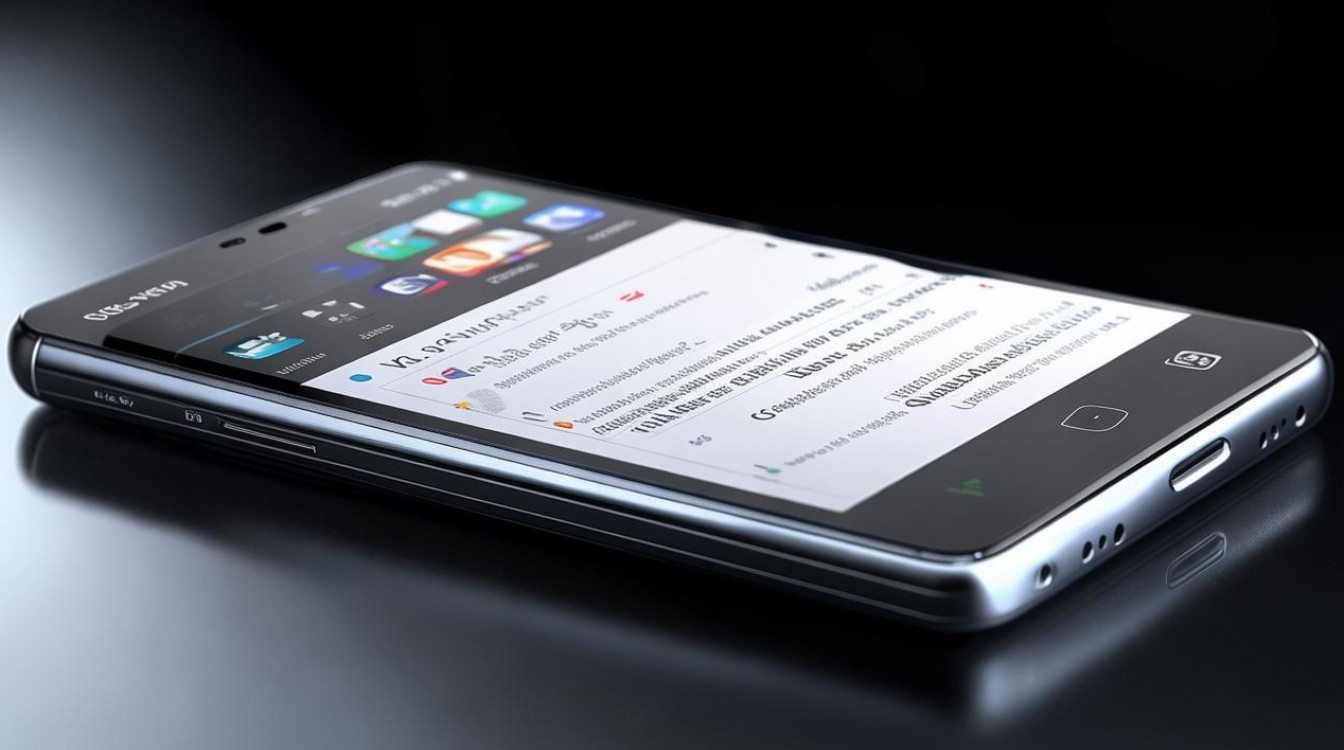
- 非所有App支持分屏:系统自带应用(如短信、浏览器、相机)100%兼容;
- 第三方应用需满足:
- 在Google Play或华为应用市场标注“支持多窗口”;
- 清单文件(AndroidManifest.xml)中声明
android:resizeable="true"。
- 常见兼容应用列表:
微信、QQ、淘宝、京东、百度地图、知乎、网易云音乐、抖音(部分功能受限)。
-
内存资源保障
- 分屏需至少1.5GB可用内存;
- 建议关闭后台≥3个非必要应用(通过【最近任务】滑动清除),避免卡顿。
分屏操作全流程详解(图文步骤替代说明)
步骤1:进入分屏模式
- 按“最近任务”键(屏幕下方方形键),调出多任务界面;
- 选择第一个应用后,长按其卡片1秒,屏幕上方出现“分屏”提示;
- 将卡片拖至屏幕顶部或底部,松开手指,该应用即固定在上/下区域。
步骤2:添加第二应用
- 屏幕剩余区域自动高亮,进入应用选择界面;
- 点击目标应用,或返回桌面选择;
- 应用加载后,中间出现可拖动的分隔线(灰色横条)。
步骤3:调整分屏布局
- 用手指按住分隔线,向上/下拖动可改变占比(如70%:30%);
- 点击分隔线中间的“×”按钮,可退出分屏,恢复单应用全屏。
步骤4:切换焦点窗口
- 在分屏状态下,点击任一应用区域即可激活其操作权限;
- 激活窗口顶部会出现半透明边框提示,避免误触。
高频问题解决方案
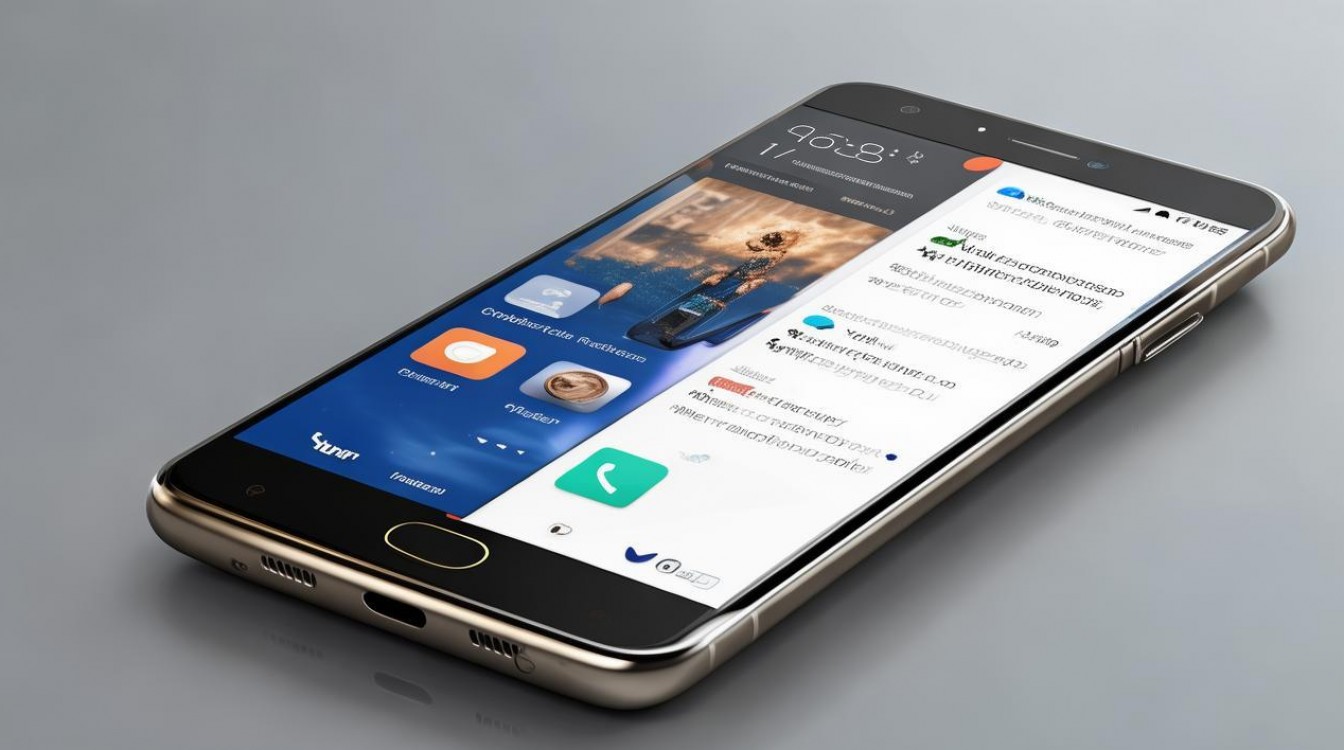
针对用户实测中暴露的问题,提供专业级排障指南:
-
“无法拖入分屏”
- 原因:应用未适配多窗口;
- 解决:
- 尝试在【开发者选项】中启用“强制允许分屏”(路径:【设置】→【关于手机】→连续点击【版本号】7次→返回【系统】→【开发者选项】→勾选“强制允许分屏”);
- 注意:此操作可能导致部分应用闪退,需谨慎使用。
-
分屏后卡顿/发热
- 原因:高负载应用(如游戏、视频)占用GPU资源;
- 解决:
- 关闭高刷新率(默认60Hz);
- 在【设置】→【电池】→【智能功耗管理】中关闭“后台高耗电监控”。
-
分隔线消失或无法拖动
- 原因:系统缓存异常;
- 解决:重启设备→清除“系统界面”缓存(【设置】→【应用】→【所有应用】→【系统界面】→【存储】→【清除缓存】)。
进阶技巧:分屏效率提升方案
- 快捷键替代操作
同时按住“电源键+音量下键”2秒,可快速呼出最近分屏记录(需首次手动设置);
- 自定义分屏组合
将高频组合(如微信+浏览器)保存为“快捷方式”:在分屏界面,长按分隔线→选择“保存分屏配置”→命名后可在多任务界面一键调用;
- 分屏+悬浮窗口联动
先启用分屏,再从最近任务中拖出第三应用至屏幕中央,形成“主分屏+悬浮小窗”三模态布局(需系统≥EMUI 4.1)。
相关问答
Q1:华为P8能否实现左右分屏?
A:原生EMUI 3.1仅支持上下分屏;若升级至EMUI 4.1(需确认设备兼容性),可支持左右分屏,操作路径相同,但拖动方向改为左侧或右侧区域。
Q2:分屏后如何复制粘贴内容?
A:在分屏界面,长按选中文本→点击“复制”→切换至另一应用区域→长按输入框→粘贴,系统自动跨窗口保留剪贴板内容,无需额外操作。
欢迎在评论区分享您的分屏使用技巧,或提出具体场景问题,我们将逐一解答!
版权声明:本文由环云手机汇 - 聚焦全球新机与行业动态!发布,如需转载请注明出处。






 冀ICP备2021017634号-5
 冀公网安备13062802000102号