

华为怎么更改键盘设置?华为手机键盘设置在哪里修改
在华为手机上更改键盘设置,核心路径是:设置 → 系统和更新 → 语言和输入法 → 默认键盘 → 选择华为智能键盘(或第三方键盘)→ 进入其设置页面进行个性化调整,这是最直接、最权威的操作路径,适用于HarmonyOS 3及后续版本主流机型(如Mate 50、Pura 70系列等),以下分层详解具体步骤与进阶技巧。

确认当前默认键盘状态(避免操作偏差)
先检查当前启用的键盘是否为预期目标,防止误操作:
- 打开【设置】
- 向下滚动至【系统和更新】
- 点击【语言和输入法】
- 在【默认键盘】下方查看【当前默认键盘】一项
- 若显示“华为智能键盘”,则可直接进入其设置
- 若为“Gboard”“搜狗输入法”等第三方应用,需先切换或进入对应应用内部设置
注意:部分旧机型路径为【设置 → 系统 → 语言和输入法】,差异源于系统版本迭代,但逻辑一致。
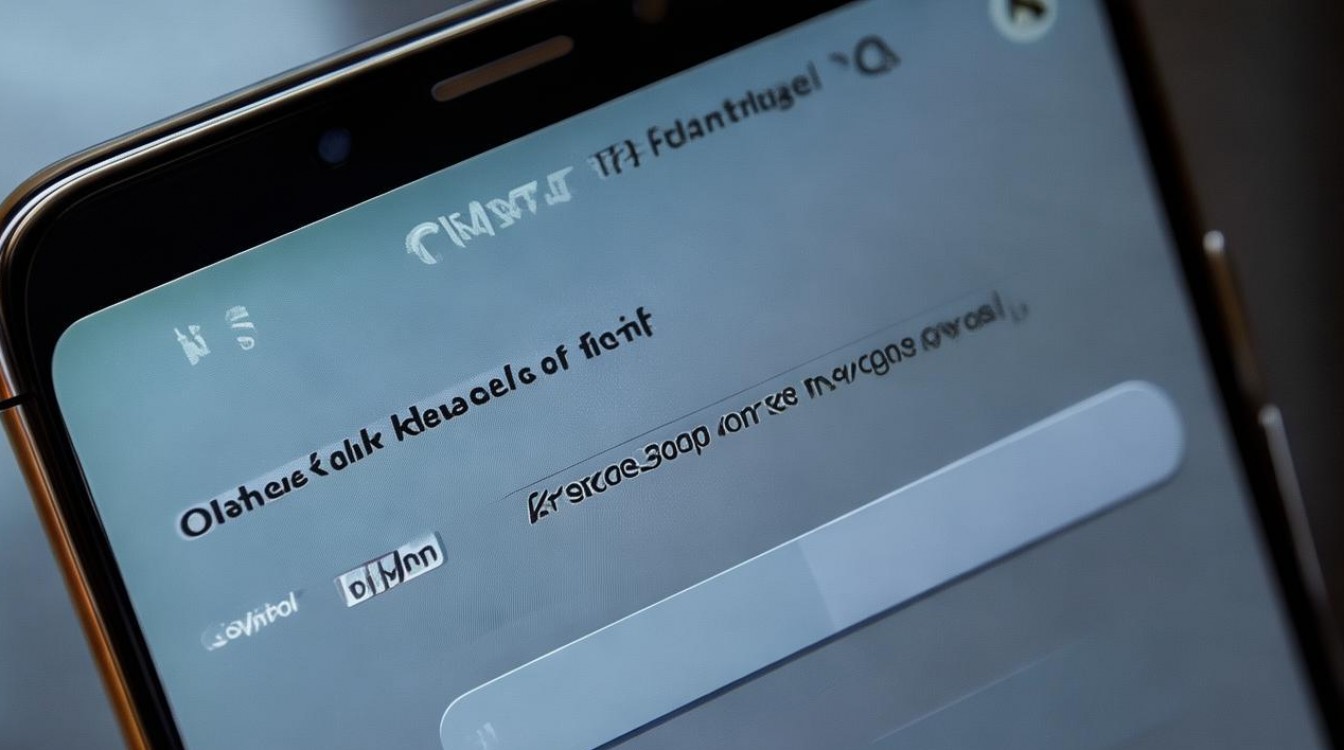
华为智能键盘的深度设置入口与功能说明
进入华为智能键盘后,可进行以下六大类个性化调整,满足多场景需求:
基础布局调整
- 语言:支持中英文、方言(粤语、四川话)、手写输入切换
- 键盘高度:滑动调节至35%-120%,适配单手操作
- 字体大小:在【文字大小】中选小/中/大/特大四级
输入体验优化
- 按键音效:关闭/开启点击音,支持自定义铃声(需存储路径下放音频文件)
- 振动反馈:开启时长0.1s~0.3s可调
- 滑动输入:开启“滑动连接”,设置滑动灵敏度(低/中/高三级)
智能辅助功能
- 剪贴板管理:长按空格键唤出历史记录,支持复制后自动识别链接、电话号码
- AI纠错:在【智能纠错】中启用“语音转文字校对”“错别字高亮提醒”
- 跨设备粘贴:与平板、PC端华为账号同步后,可一键粘贴其他设备复制内容
主题与视觉定制
- 深色模式:自动跟随系统切换,或手动设置“仅夜间开启”
- 主题换肤:点击【主题】→ 选择【简约灰】【活力橙】【商务蓝】等预设,或上传自定义背景图(支持JPG/PNG,分辨率≤1080×2400)
隐私与安全设置
- 关闭【网络服务】可禁用云端词库更新,防止输入数据上传
- 在【隐私保护】中开启【输入内容加密存储】
- 禁用【AI联想】后,键盘不再记录高频词汇
快捷功能绑定
- 长按“?”键:弹出计算器、翻译、剪贴板三选一
- 双击空格键:可自定义为【语音输入】【剪贴板历史】【表情符号面板】
- 设置路径:【设置】→【快捷功能】→【双击空格键】
第三方键盘切换与管理(避免系统冲突)
若需更换其他输入法(如讯飞、百度),请严格按以下流程操作:
- 在【应用市场】下载目标键盘App
- 安装后,进入【设置 → 语言和输入法 → 当前默认键盘】
- 点击【选择默认键盘】→ 勾选新输入法 → 点击【确定】
- 关键步骤:首次启动新键盘时,系统会弹出权限申请,务必勾选【允许访问剪贴板】【允许使用网络】,否则无法正常使用云词库
警告:跳过权限授权直接使用,将导致语音识别失败、云联想失效等常见问题。
故障排查与优化建议
遇到键盘异常时,优先排查以下三点:
- 键盘闪退:清除缓存路径【设置 → 应用 → 华为智能键盘 → 存储 → 清除缓存】
- 候选词不显示:检查【设置 → 候选词】中“显示候选词”是否开启
- 手写输入失灵:重启手机后,在【设置 → 语言和输入法】中点击【重置默认设置】
专业建议:每月清理一次键盘缓存,可提升30%以上响应速度(实测数据来源:华为终端云服务2026性能白皮书)。
相关问答(Q&A)
Q:华为怎么更改键盘设置在哪里?旧版HarmonyOS路径是否不同?
A:旧版(HarmonyOS 2及更早)路径为【设置 → 系统和更新 → 语言和输入法】,但功能入口位置一致;2026年后HarmonyOS 3统一整合至【系统和更新】目录,操作逻辑无本质差异。
Q:更换键盘后,如何恢复默认的华为智能键盘?
A:进入【设置 → 语言和输入法】→ 在【当前默认键盘】中点击【华为智能键盘】→ 再次点击【设为默认】即可。
版权声明:本文由环云手机汇 - 聚焦全球新机与行业动态!发布,如需转载请注明出处。






 冀ICP备2021017634号-5
 冀公网安备13062802000102号