

华为TL10A怎么截屏,华为TL10A截屏方法详解
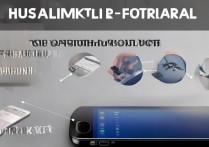
华为TL10A怎么截屏?核心结论:
华为TL10A(即华为MatePad T 10系列平板,部分渠道命名为TL10A)不支持物理按键组合截屏,其截屏方式为屏幕边缘滑动截屏或三指下滑截屏,需提前在系统设置中开启相关功能,以下为详细操作指南与注意事项,确保首次使用也能快速上手。
确认设备型号是否匹配
华为平板命名存在区域与渠道差异,常见对应关系如下:
- TL10A:国内版型号,对应华为MatePad T 10(2026款)
- TL00A / TL00C:同系列不同配置版本
- MatePad T 10s / T 10(2026款):后续升级型号,截屏逻辑一致
提示:进入【设置】→【关于平板】→【版本号】,确认具体型号,避免误操作。
主流截屏方式详解(三步操作法)
方式1:三指下滑截屏(推荐,最常用)
- 开启功能:
【设置】→【智能辅助】→【手势控制】→【截屏】→ 勾选【三指下滑截屏】 - 操作步骤:
- 在任意屏幕界面,用三指同时从屏幕顶部向下滑动
- 截图成功后,顶部弹出缩略图预览(停留2秒可编辑)
- 优势:单手操作便捷,适合阅读、浏览时快速记录
方式2:屏幕边缘滑动截屏(长截图)
- 开启功能:
【设置】→【智能辅助】→【手势控制】→【截屏】→ 勾选【屏幕边缘滑动截屏】 - 操作步骤:
- 从屏幕左侧或右侧边缘向内滑动(需持续按压)
- 屏幕闪烁后,自动进入长截图模式
- 滑动屏幕可截取多页内容(如网页、聊天记录)
- 适用场景:截取整篇长文、网页、微信对话等连续内容
方式3:辅助功能快捷键(备用方案)
若上述手势误触率高,可启用快捷启动器:
- 【设置】→【辅助功能】→【快捷启动及手势】→【截屏】
- 设置为电源键+音量下键组合(部分系统版本支持)
注:TL10A部分早期系统不支持物理按键截屏,需升级至EMUI 11或鸿蒙2.0以上版本。
截图保存位置与管理技巧
- 默认存储路径:
- 图片 → 【华为相册】→【截图】文件夹
- 路径:内部存储/DCIM/Screenshots
- 自动备份建议:
- 开通【华为云空间】→ 开启【相册同步】,防止误删
- 定期导出至电脑:通过【华为电脑管家】连接后一键备份
- 快速编辑功能:
- 截图后轻点缩略图 → 可圈点、裁剪、添加文字或马赛克
- 支持滚动截图:长截图模式下,点击底部“滚动截取”按钮继续延伸
常见问题排查指南
若截屏失败,请按以下顺序检查:
- 功能未开启:确认【三指下滑截屏】已勾选(系统重置后可能默认关闭)
- 系统版本过低:升级至鸿蒙2.0+(设置→系统和更新→软件更新)
- 手势灵敏度低:进入【设置】→【智能辅助】→【手势控制】→【调节灵敏度】
- 触控异常:重启设备 → 清除屏幕污渍 → 避免戴手套操作
重要提醒:华为TL10A怎么截屏的核心在于系统手势,而非物理按键组合,若误用电源键+音量键无效,请勿反复尝试,优先检查手势设置。
相关问答
Q1:截屏后找不到缩略图预览怎么办?
A:进入【设置】→【智能辅助】→【手势控制】→【截屏】→ 确保【截图后显示预览】已开启,若仍无提示,重启平板后重试。
Q2:三指下滑误触频繁,如何调整?
A:降低灵敏度(路径同上),或临时关闭【三指下滑截屏】;也可启用【防误触模式】【设置】→【智能辅助】→【防误触】→ 开启。
你是否遇到过截屏失效的情况?欢迎在评论区分享你的解决技巧,帮助更多用户快速上手!
版权声明:本文由环云手机汇 - 聚焦全球新机与行业动态!发布,如需转载请注明出处。







 冀ICP备2021017634号-5
 冀公网安备13062802000102号