

华为手机网页怎么关闭程序?华为浏览器怎么关闭页面
华为手机关闭网页程序的核心逻辑在于理解鸿蒙系统或EMUI的“后台冻结”与“智能清理”机制,最直接且高效的方法是使用底部的导航栏上滑手势或虚拟键呼出后台管理界面,通过左滑或点击关闭按钮结束进程,配合系统设置中的“自动管理”功能,能够彻底解决网页残留导致的卡顿与耗电问题,实现手机性能的最优解。
后台程序残留是手机卡顿的隐形杀手
很多用户在日常使用中习惯性地按Home键返回桌面,误以为这样就是关闭了网页或应用,实际上程序仍在后台挂起,占用运行内存,华为手机凭借强大的内存管理技术,虽然能一定程度上抑制后台活动,但长期积累的网页进程依然会拖慢系统响应速度,甚至造成隐私泄露风险,掌握正确的关闭方法,是保持手机流畅运行的关键第一步。
常规操作:物理导航键与手势导航的关闭技巧
华为手机提供了两种主流的交互方式,关闭程序的操作路径虽有差异,但殊途同归。
- 手势导航模式:这是目前华为旗舰机型默认且推荐的操作方式,屏幕底部边缘上滑并停顿,系统会自动进入后台任务管理界面,此时屏幕上会显示所有正在运行的程序卡片。
- 屏幕内三键导航模式:如果用户习惯使用虚拟按键,点击右下角的“方形”多任务键,同样可以呼出后台界面。
- 一键清理与单独关闭:在后台界面中,用户可以点击下方的“垃圾桶”图标一键清理所有后台,也可以单独找到浏览器的网页进程,手指按住卡片向上滑动,即可彻底关闭该网页程序。
进阶方案:利用系统设置限制后台活动
对于不常用的浏览器或容易后台自启动的网页应用,手动清理往往治标不治本,通过系统底层设置进行限制,才是专业的解决方案。
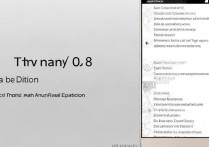
- 开启应用启动管理:进入手机“设置”菜单,找到“应用”选项,点击“应用启动管理”,用户可以看到所有安装的应用列表。
- 手动关闭后台活动权限:找到常用的浏览器应用(如华为浏览器、Chrome等),将其右侧的开关关闭,系统会弹出提示框,务必手动关闭“允许后台活动”选项。
- 效果验证:设置完成后,该浏览器在按下Home键返回桌面后,系统会强制冻结其进程,不仅释放了内存,还极大降低了电量消耗,再次打开浏览器时,它会重新加载,确保每次使用都是全新的状态。
深度清理:解决“杀不掉”的顽固网页进程
部分网页程序可能因为代码适配问题,在后台顽固驻留,甚至无法通过常规上滑关闭,此时需要使用强制停止策略。
- 进入应用信息页:长按桌面上的浏览器图标,在弹出的菜单中选择“应用信息”,或者通过“设置-应用-应用管理”找到目标应用。
- 执行强制停止:点击“强行停止”按钮,系统会警告这可能会导致应用异常,确认即可。这一操作会立即终止该应用的所有前台与后台进程,是最彻底的清理方式。
- 清除缓存数据:如果发现网页关闭后依然存在异常,建议在应用信息页点击“存储”,选择“清空缓存”,这能有效清除网页加载时产生的临时垃圾文件,释放存储空间。
独家见解:正确看待“白名单”与“自动清理”
在数码维修与优化的长期实践中发现,许多用户习惯将浏览器加入后台清理的“白名单”,认为这样方便下次快速启动,但这恰恰是导致手机越用越卡的根源,对于华为手机而言,鸿蒙系统的内存调度机制非常先进,不建议将任何非即时通讯类应用(如微信)加入白名单,网页浏览器的冷启动速度极快,将其排除在白名单之外,让系统自动在内存不足时清理其进程,反而能获得更持久的流畅体验。
华为手机自带的“手机管家”提供了深度的清理加速功能,用户可以定期进入“手机管家”,点击“清理加速”,系统会自动扫描并推荐关闭“占用内存的后台应用”,这一过程不仅清理了网页程序,还顺带清理了系统缓存,是维持手机健康状态的必要手段。
关于华为手机网页怎么关闭程序这一问题,表面看是操作技巧,实则是用户对系统逻辑的理解深度,从被动的手动上滑清理,到主动的系统权限限制,再到定期的深度维护,构建起一套完整的后台管理体系,才能让华为手机在长期使用中保持“丝般顺滑”。
相关问答模块
问:为什么关闭了网页程序,手机电量消耗依然很快?
答:网页程序只是耗电原因之一,如果后台已清理干净但电量依然掉得快,建议检查屏幕亮度是否过高、是否开启了GPS或蓝牙等高耗电功能,或者是电池健康度下降,可以进入“设置-电池”查看耗电排行,找出真正的“耗电大户”并进行针对性优化。
问:误关闭了重要的网页,如何快速找回?
答:华为浏览器及大多数主流浏览器都具备“历史记录”功能,重新打开浏览器后,点击底部的“菜单”按钮(通常为三个点或四条横线),选择“历史记录”,即可找到刚才浏览的网页,部分浏览器支持“最近关闭的标签页”功能,能一键恢复之前的浏览状态。
如果你在使用华为手机的过程中有更独特的后台管理技巧,欢迎在评论区分享你的经验!
版权声明:本文由环云手机汇 - 聚焦全球新机与行业动态!发布,如需转载请注明出处。






 冀ICP备2021017634号-5
 冀公网安备13062802000102号