

华为p9拍照怎么虚化?背景虚化效果怎么调
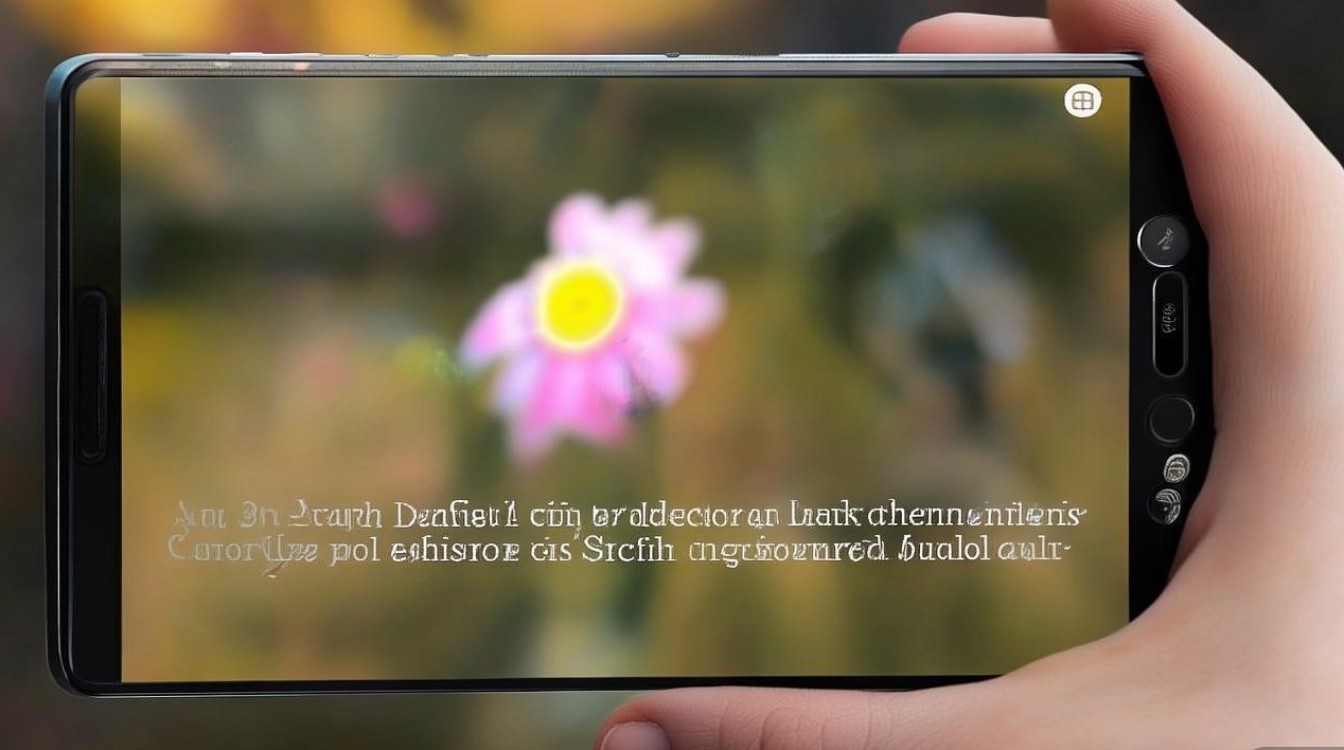
华为P9实现拍照背景虚化,核心在于正确使用“大光圈模式”而非普通拍照模式,作为首款搭载徕卡双摄像头的手机,华为P9利用双摄视差测距原理,通过软硬件结合计算出景深信息,从而模拟出单反相机的浅景深效果,用户只需在取景界面右侧滑动选择大光圈图标,调整光圈数值(数值越小,背景越虚化),对焦主体后按下快门,即可获得背景虚化的照片。
硬件基础:双摄协同与徕卡认证
华为P9的虚化能力根植于其独特的硬件架构,它配备了两颗1200万像素的摄像头,一颗负责捕捉色彩信息,另一颗专门负责记录黑白明暗细节,黑白镜头取消了分色滤镜,进光量更大,能够捕捉更丰富的光影层次,在拍摄虚化照片时,两颗摄像头同时工作,通过双摄视差计算出被摄物体与背景的距离,这种物理测距方式比单摄软件算法模拟更精准,边缘过渡更自然,徕卡色彩调教则为虚化后的背景增添了独特的德味氛围感,使主体更突出。
操作步骤:大光圈模式的正确打开方式
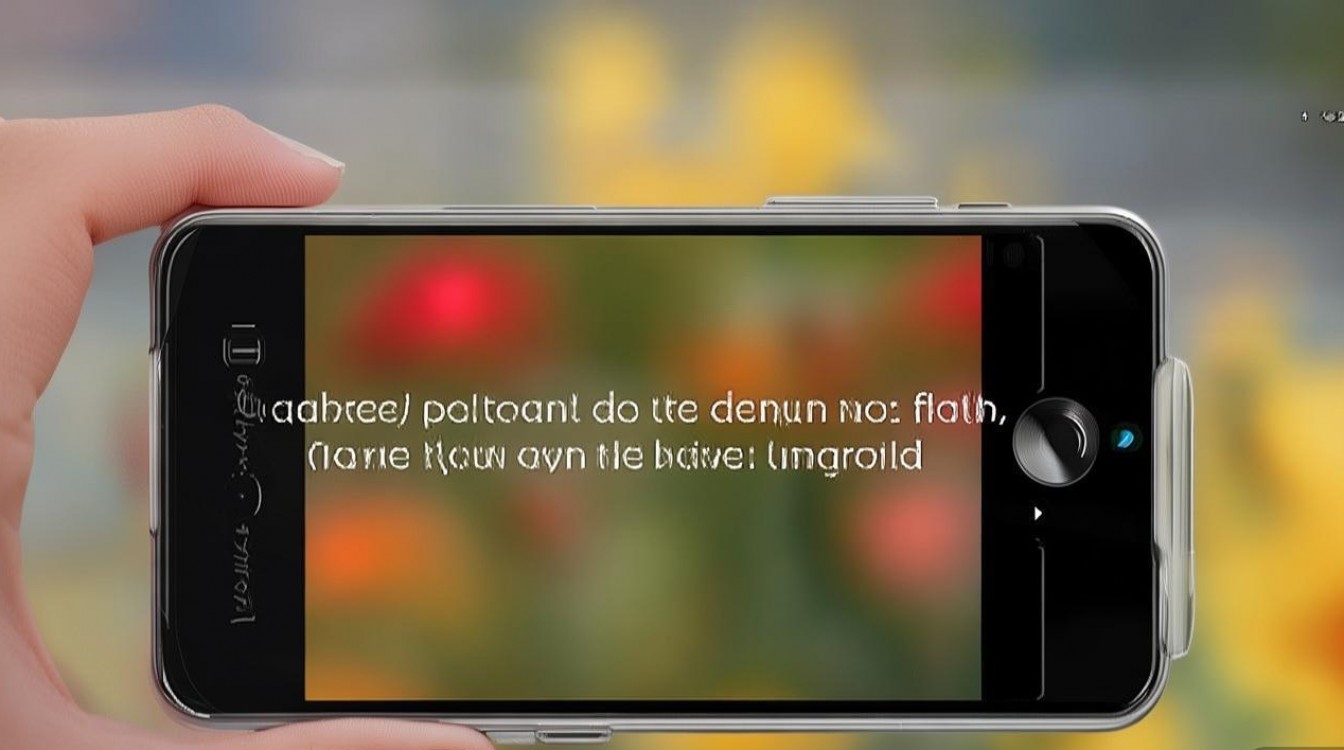
- 启动模式:打开相机应用,在取景界面右侧或底部找到“大光圈”图标(类似光圈叶片形状),点击图标,图标变蓝即表示已开启。
- 调整光圈值:这是控制虚化程度的关键,点击取景框右侧的光圈调节滑块,滑块上显示的数值代表光圈大小,范围通常在F0.95到F16之间。数值越小(如F0.95),光圈越大,背景虚化效果越强;数值越大(如F16),光圈越小,画面整体越清晰。 建议将光圈值设定在F2.0到F4.0之间,既能保证主体清晰,又能获得自然的虚化效果。
- 精准对焦:点击屏幕上想要突出的主体进行对焦,对焦框变黄瞬间的测光和对焦点即为主体,系统会以此为基准计算景深,虚化主体以外的区域。
- 重新构图:对焦完成后,保持手机稳定,可以适当移动手机进行二次构图,但幅度不宜过大,以免改变对焦距离。
- 拍摄与保存:按下快门键拍摄,拍摄完成后,系统会进行短暂的渲染处理,最终保存一张背景虚化的照片。
进阶技巧:优化虚化效果的实战经验
- 控制拍摄距离:主体与手机镜头的距离建议在2米以内,主体与背景的距离越大,虚化效果越明显,如果背景紧贴主体,双摄算法难以区分层次,虚化效果会大打折扣。
- 选择简洁背景:避免背景中出现过于复杂的纹理或高频重复图案(如密集的栅栏、树叶),复杂的背景容易导致算法识别错误,出现涂抹不均或主体边缘被误虚化的情况。
- 利用后期重新对焦:华为P9的大光圈模式支持“先拍照,后对焦”,在图库中打开大光圈照片,点击“大光圈”编辑按钮,可以重新选择对焦点,并再次调整光圈数值,这一功能极大地提升了成片率,允许用户在拍摄后根据审美需求微调效果。
避坑指南:常见问题与解决方案
- 主体边缘虚化不准:这通常发生在主体轮廓复杂(如头发、宠物毛发)或光线昏暗的场景,解决方案是确保主体轮廓清晰,尽量在光线充足的环境下拍摄,后期编辑时,可以尝试微调对焦点位置。
- 照片整体模糊:可能是光圈数值设置过小(如F0.95),导致景深极浅,稍微抖动就会跑焦,建议适当调大光圈数值(如F2.8),增加景深范围。
- 夜景虚化噪点多:大光圈模式下,快门速度可能较慢,建议开启超级夜景模式辅助,或使用三脚架稳定手机,华为P9拍照怎么虚化在夜景中更具挑战性,需平衡ISO与快门速度。
专业见解:算法与光学的博弈
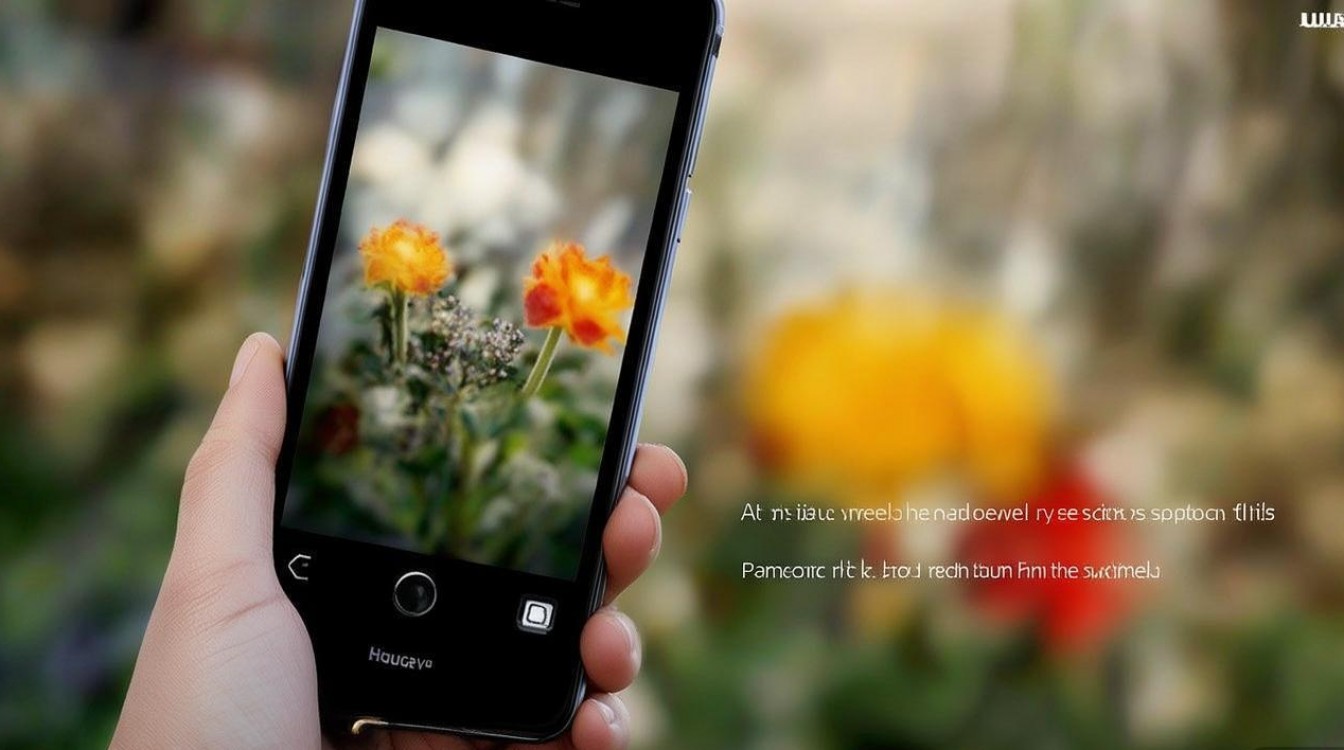
华为P9的虚化本质上是计算摄影的早期应用,它不完全依赖物理大光圈,而是通过算法模拟光学虚化,这意味着算法的成熟度直接决定成片质量,相比物理光圈虚化,算法虚化在处理透明物体(如玻璃杯)或细小空隙(发丝间隙)时,仍存在识别盲区,用户在使用时,应理解这一技术边界,通过调整拍摄角度和距离,辅助算法更好地工作。
相关问答
华为P9拍摄虚化照片时,提示“大光圈不可用”怎么办? 答:这种情况通常发生在开启了“美颜模式”、“夜景模式”或“录像模式”时,大光圈模式仅支持在“拍照模式”或“专业模式”下使用,解决方案是退出当前特殊模式,切回标准拍照界面,再滑动选择大光圈图标,如果存储空间不足,也可能导致该功能受限,建议检查手机剩余空间。
华为P9的大光圈照片在电脑上查看没有虚化效果? 答:华为P9的大光圈照片本质上是包含深度信息的普通JPEG图片,在手机自带图库查看时,系统会实时渲染虚化效果,但在电脑或其他不支持深度信息解析的设备上,照片可能显示为全清晰状态,建议在手机端完成编辑并保存副本,或使用支持深度信息的看图软件查看,若需永久固化虚化效果,可在手机编辑界面调整满意后,截图保存。
如果你有更好的华为P9拍照虚化技巧,欢迎在评论区分享你的样张和参数设置!
版权声明:本文由环云手机汇 - 聚焦全球新机与行业动态!发布,如需转载请注明出处。






 冀ICP备2021017634号-5
 冀公网安备13062802000102号