

华为MediaPad 10 Link连电视没信号?HDMI线插哪里?
华为MediaPad 10 Link作为一款经典的中端安卓平板,凭借其合理的配置和亲民的价格,曾受到不少用户的喜爱,将平板内容投屏到电视上,可以显著提升观影、游戏或演示的视觉体验,本文将基于实际操作经验,详细解析华为MediaPad 10 Link连接电视的多种方法、操作步骤、注意事项及常见问题解决,确保用户能够顺利实现设备间的互联互通。
连接前的准备工作
在开始连接之前,需要确保以下准备工作就绪,这关系到后续操作的顺利程度:
-
设备检查:
- 华为MediaPad 10 Link:确保电量充足(建议在50%以上,避免连接过程中因电量耗尽而中断),或连接充电器,检查系统版本是否为最新(非必须,但新版本可能优化了连接功能)。
- 电视:确认电视支持HDMI输入,并处于开启状态,准备好对应的HDMI线缆,如果是智能电视,还需确认其是否支持Miracast、AirPlay(华为平板通常不通过AirPlay连接非苹果设备)或华为自有的多屏协同功能(如果电视较新且为华为品牌)。
-
线缆与接口:
- HDMI线:根据电视的HDMI接口类型(通常为标准HDMI),准备一根合适的HDMI线,长度需足够连接电视与平板。
- Micro HDMI转HDMI线(或转接头):华为MediaPad 10 Link的Micro HDMI接口(通常位于机身底部或侧面)需要通过Micro HDMI转HDMI线才能与电视的标准HDMI接口连接,请确保转接头或线缆质量良好,避免接触不良或信号衰减。
-
网络环境(针对无线连接):
- 如果选择无线投屏方式(如Miracast或DLNA),确保平板和电视连接到同一Wi-Fi网络下,这是无线投屏能够成功的前提条件,不同网络下设备无法发现彼此。
-
驱动与软件(针对有线连接):
有线连接通常无需额外驱动,因为HDMI是标准视频接口,但确保平板的Micro HDMI接口和电视的HDMI接口无灰尘、无异物,接触良好。
有线连接方法:HDMI直连(稳定可靠,首选方案)
有线连接是通过物理线缆将平板的视频信号直接传输到电视,具有延迟低、画质无损、连接稳定等优点,尤其适合对画面流畅度要求高的场景,如游戏、视频剪辑预览等。
操作步骤:
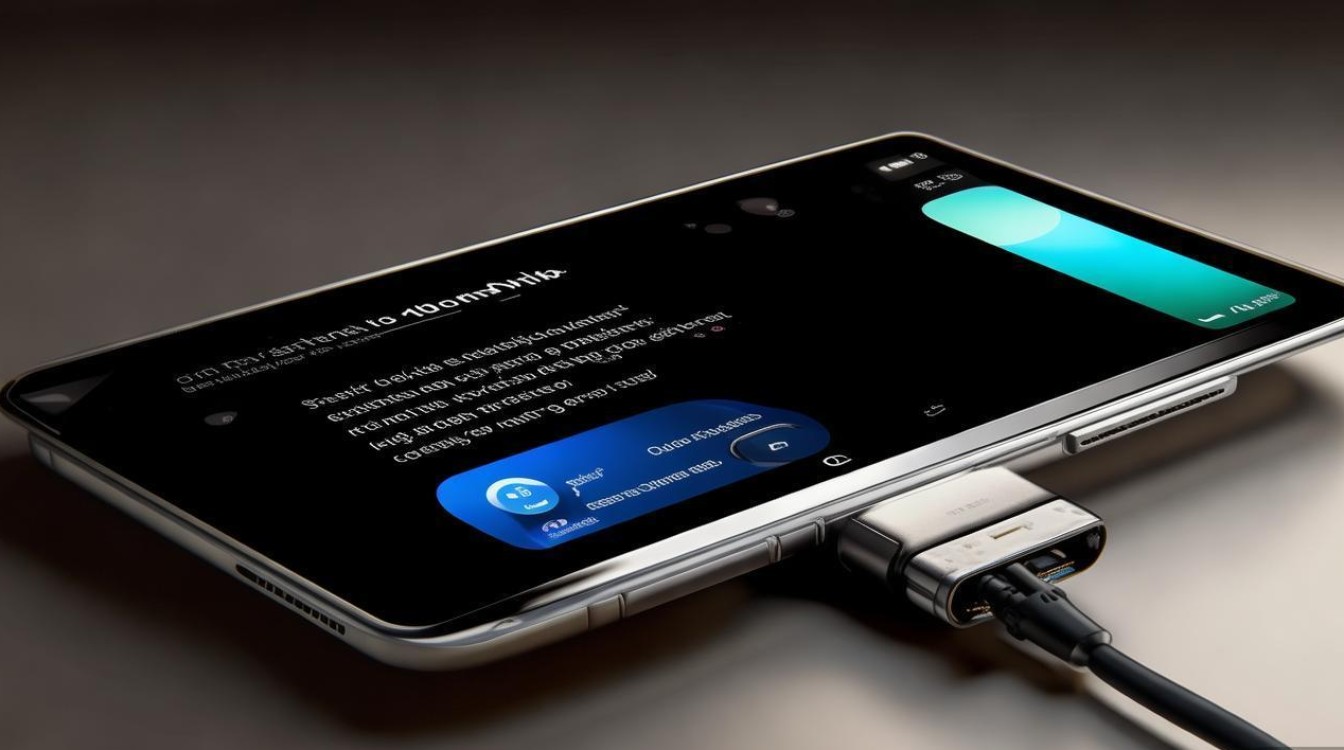
- 连接线缆:将Micro HDMI转HDMI线的一端插入华为MediaPad 10 Link的Micro HDMI接口,另一端插入电视任意一个可用的HDMI输入接口。
- 切换电视信号源:使用电视遥控器,按下“Input”或“信号源”按钮,将电视的输入信号切换到刚刚插入HDMI线所对应的HDMI通道(如HDMI 1、HDMI 2等)。
- 设置平板输出模式:
- 在华为MediaPad 10 Link的主屏幕,从屏幕顶端向下滑动,拉出通知栏。
- 找到并点击“设置”图标(齿轮状),进入设置菜单。
- 在设置菜单中,向下滑动找到并点击“显示”选项。
- 在“显示”设置中,找到“屏幕分辨率”或“HDMI输出”相关的选项(不同系统版本名称可能略有差异,可能是“HDMI连接”或“扩展显示”)。
- 选择“镜像显示”或“复制”选项,这将使平板屏幕上的内容完全复制到电视上,两者显示内容一致,如果选择“扩展显示”,则电视会成为平板的第二个屏幕,可以拖放窗口到电视上显示(此功能对普通用户意义不大,镜像更常用)。
- 确认连接:完成上述设置后,电视屏幕应会立即显示与华为MediaPad 10 Link完全相同的内容,如果未显示,请检查:
- HDMI线是否插紧。
- 电视信号源是否切换正确。
- 平板的HDMI输出设置是否已开启镜像模式。
经验案例:我曾遇到一位用户,使用HDMI连接时电视黑屏,反复检查线缆和接口后发现问题出在电视的信号源设置上,他误以为插入线缆电视会自动切换,实际上需要手动选择对应的HDMI通道,提醒用户在连接后务必使用遥控器检查信号源,这是有线连接中最容易被忽略却又关键的一步。
无线连接方法:无需线缆,便捷灵活
无线连接摆脱了线缆的束缚,更加整洁便捷,尤其适合临时性的演示或观影需求,华为MediaPad 10 Link支持主流的无线投屏协议,如Miracast和DLNA。
(一)使用Miracast进行屏幕镜像(实时同步)
Miracast类似于“无线HDMI”,可以实现平板屏幕内容的实时镜像传输。
操作步骤:
- 确保连接同一Wi-Fi:如前所述,平板和电视必须在同一局域网内。
- 电视端开启Miracast接收功能:
- 非智能电视:需要外接一个支持Miracast的无线显示适配器(如Chromecast部分型号、或第三方Miracast Dongle),将其插入电视的HDMI接口,适配器会自动搜索并连接同一Wi-Fi下的设备。
- 智能电视:进入电视的“设置”-“网络与连接”-“无线显示”或“屏幕镜像”选项,开启该功能,电视会进入等待连接状态。
- 平板端开启Miracast发射功能:
- 在华为MediaPad 10 Link的主屏幕,从屏幕顶端向下滑动,拉出通知栏。
- 长按通知栏中的“WLAN”或“更多”图标(不同系统版本操作略有差异),直到出现“无线显示”、“屏幕投影”或“Miracast”等选项。
- 点击进入,系统会自动搜索同一网络下支持Miracast的电视设备。
- 在搜索到的设备列表中,点击你的电视名称进行配对连接,连接成功后,平板屏幕内容便会镜像显示在电视上。
(二)使用DLNA进行媒体推送(指定内容播放)
DLNA(数字生活网络联盟)主要用于将平板中的图片、音乐、视频等多媒体文件推送到电视上播放,而非整个屏幕的镜像,它更侧重于内容分享,且电视端需要有DLNA接收功能(通常智能电视都支持)。
操作步骤:
- 确保连接同一Wi-Fi。
- 在平板中选择要推送的媒体文件:
- 打开华为MediaPad 10 Link中的“图库”、“音乐”或“视频”应用。
- 找到你想要在电视上播放的文件(例如一部电影)。
- 使用“分享”或“播放到”功能:
- 长按该文件,在弹出的菜单中选择“分享”。
- 在分享方式中,寻找“播放到”、“DLNA”或“智能电视”等选项(可能需要安装第三方DLNA播放器,如“BubbleUPnP”或“AVRemote”等,如果系统自带则更佳)。
- 点击后,系统会搜索同一网络下的DLNA设备(即电视)。
- 选择你的电视,电视端会自动启动相应的播放器(如视频播放器、音乐播放器)并开始播放你推送的文件,此时平板可以正常进行其他操作,不会影响电视播放。
无线连接注意事项:
- 网络稳定性:Wi-Fi信号强弱和网络拥堵程度直接影响投屏流畅度,建议路由器位置居中,避免过多设备同时占用带宽。
- 距离与障碍物:平板与电视之间的距离不宜过远,且尽量减少墙壁等障碍物的阻隔。
- 设备兼容性:并非所有电视都完美支持Miracast,部分老款电视可能需要适配器或固件升级。
不同电视类型的连接适配性
为了更直观地展示不同电视类型的连接方案,以下表格总结:
| 电视类型 | 有线连接 (HDMI) | 无线连接 (Miracast) | 无线连接 (DLNA) |
|---|---|---|---|
| 普通非智能电视 | 完全支持,需使用Micro HDMI转HDTV线连接,最稳定可靠。 | 不支持,需额外购买支持Miracast的无线显示适配器(Dongle),插入电视HDMI口。 | 不支持,需额外购买支持DLNA的媒体播放器(如部分电视盒子),或通过适配器间接实现。 |
| 智能电视 | 完全支持,操作同普通电视,切换HDMI信号源即可。 | 多数支持,需在电视设置中开启“屏幕镜像”或“无线显示”功能,部分品牌电视(如华为、小米、海信等)支持较好。 | 多数支持,电视通常内置DLNA接收功能,可直接在平板媒体应用中“播放到”电视。 |
| 带HDMI接口的显示器/投影仪 | 完全支持,操作同普通电视,需确认显示器/投影仪有HDMI输入口。 | 部分支持,如果显示器/投影仪内置智能系统或通过外接适配器支持Miracast,则可连接,否则不支持。 | 部分支持,同上,需设备本身或外接设备支持DLNA接收。 |
常见问题与解决方法
-
问题:HDMI连接后电视黑屏或无信号。
- 排查:
- 检查HDMI线是否完好,两端是否插紧。
- 确认电视信号源是否切换到对应的HDMI通道。
- 尝试更换电视的另一个HDMI接口。
- 在平板设置中,确保选择了“镜像显示”而非“扩展显示”。
- 尝试重启平板和电视。
- 排查:
-
问题:无线投屏搜索不到电视或连接失败。
- 排查:
- 确认平板和电视连接的是同一个Wi-Fi网络,这是最常见的原因。
- 检查电视的无线显示(Miracast)或DLNA功能是否已开启。
- 重启路由器、平板和电视,重新尝试连接。
- 对于Miracast,尝试关闭平板和电视的Wi-Fi再重新打开。
- 检查平板是否开启了“飞行模式”。
- 部分情况下,可能是电视的防火墙或安全设置阻止了连接,尝试临时关闭。
- 排查:
-
问题:无线投屏画面卡顿、延迟严重。
- 排查:
- 远离路由器,确保Wi-Fi信号强度良好。
- 减少网络中的其他设备,特别是占用带宽大的设备(如正在下载或观看高清视频的电脑/手机)。
- 尝试将路由器频道切换到干扰较少的频段(如5GHz频段通常比2.4GHz干扰少,但穿墙能力弱)。
- 关闭平板上不必要的后台应用,释放系统资源。
- 排查:
相关FAQs(深度问答)
问题1:华为MediaPad 10 Link连接电视时,声音是从平板输出还是电视输出?如何让声音从电视出来?
解答:在通过HDMI有线连接或Miracast无线镜像连接时,音频信号通常会随视频信号一同传输到电视,因此声音默认会从电视扬声器输出,但如果出现声音仍从平板输出的情况,可能的原因和解决方法如下:
- HDMI音频输出设置:在华为MediaPad 10 Link的“设置”-“声音”或“显示”菜单中,查找“HDMI音频输出”或类似选项,确保其设置为“开启”或“电视”模式,部分系统可能会自动识别,但手动检查更保险。
- 电视音频设置:检查电视的“设置”-“声音”-“输入源”或“音频输出”选项,确保音频输入设置为对应的HDMI通道,并且没有设置为“电视扬声器静音”或“耳机输出”。
- 线缆问题:劣质的Micro HDMI转HDMI线可能无法传输音频信号,尝试更换一根质量好的线缆。
- Miracack协议问题:少数Miracack连接可能存在音频同步或输出问题,可以尝试断开重连,或重启设备,若问题依旧,可考虑使用蓝牙耳机连接平板,或将平板音频通过蓝牙传输到支持蓝牙的电视(此方法较为复杂,非首选)。
问题2:除了HDMI和Miracast/DLNA,华为MediaPad 10 Link还有其他方式连接电视吗?比如通过USB接口?
解答:理论上,通过USB接口将华为MediaPad 10 Link连接到电视以实现视频输出是非常困难且不推荐的方式,主要原因如下:
- 接口功能限制:华为MediaPad 10 Link的Micro USB接口(注意不是Micro HDMI)主要用于充电、数据传输(连接电脑)以及OTG(连接U盘、鼠标等外设),其硬件设计本身不支持视频信号输出,电视的USB接口通常也仅用于读取U盘、移动硬盘中的媒体文件,或为设备充电,不具备接收平板视频信号的功能。
- 协议不兼容:即使部分高端电视的USB接口支持特定视频输入协议(如MHL),但华为MediaPad 10 Link并不支持MHL(Mobile High-Definition Link)协议,MHL是一种通过Micro USB接口传输高清视频和信号的技术,但需要终端设备双方都支持。
- 替代方案:如果平板的Micro HDMI接口损坏,无法使用HDMI线连接,可以考虑以下替代方案:
- 无线投屏:如前所述,确保在同一Wi-Fi下使用Miracast或DLNA,这是最接近“无线HDMI”的方案。
- 使用电视盒子:将华为MediaPad 10 Link通过Wi-Fi局域网共享功能,将媒体文件传输到连接电视的智能电视盒(如小米盒子、天猫魔盒等)上播放,或者使用投屏APP将平板内容投射到电视盒子上再输出到电视,这间接实现了平板内容在电视上的显示。
- 更换转接头:如果确认是Micro HDMI转HDMI的转接头损坏,只需更换一个同规格的转接头即可,无需改变接口类型。
对于华为MediaPad 10 Link连接电视,HDMI有线连接和Miracast无线镜像是最直接、最有效的两种方式,用户可根据自身需求和环境条件选择合适的方法。
国内详细文献权威来源
- 《华为MediaPad 10 Link 用户指南》:华为官方发布的设备使用手册,详细介绍了设备的硬件接口、系统设置及连接功能,是关于该设备操作最权威的参考资料。
- 《HDMI技术规范与接口应用研究》:发表在《电视技术》期刊上的学术论文,系统阐述了HDMI接口的技术原理、版本差异、传输能力及在不同设备间的连接标准,为理解有线连接提供了专业依据。
- 《Miracast无线显示协议及其在智能终端中的应用》:发表在《信息技术与信息化》期刊上的文章,分析了Miracast协议的工作机制、技术特点、兼容性以及在智能电视、平板电脑等设备上的实现方式,为无线投屏技术提供了理论支持。
- 《数字生活网络联盟(DLNA)架构与媒体共享技术探讨》:刊载于《计算机应用与软件》的技术文章,介绍了DLNA标准的体系结构、设备角色定义、媒体传输流程及其在家庭多媒体网络中的应用场景,有助于深入理解DLNA推送功能的原理。
- 《智能电视互联互通技术现状与发展趋势》:出自《电子世界》杂志的行业分析报告,综述了当前智能电视与外部设备(如手机、平板)连接的主流技术(包括HDMI、Wi-Fi Direct、Miracast、AirPlay等),并对未来技术发展方向进行了展望,为选择连接方案提供了宏观视角。
版权声明:本文由环云手机汇 - 聚焦全球新机与行业动态!发布,如需转载请注明出处。







 冀ICP备2021017634号-5
 冀公网安备13062802000102号