

华为G9怎么连接无线网扫码?设置步骤详解
华为G9作为一款定位于中端市场的智能手机,在功能配置上兼顾了实用性与易用性,其无线网络连接功能支持多种便捷方式,扫码连接”是当下较为流行且高效的连接手段,本文将结合专业视角、权威技术规范、可信操作流程及实际用户体验,详细解析华为G9如何实现无线网络扫码连接,并辅以独家经验案例,为用户提供一份全面、深入的指南。
在探讨具体操作前,需明确“无线网扫码连接”的核心原理,该功能本质上是将无线网络的名称(SSID)、密码(PSK)等关键信息编码至一个二维码图像中,用户通过手机摄像头扫描二维码,即可自动解析并完成网络配置,省去了手动输入的繁琐,华为G9基于安卓系统,深度集成EMUI(或Magic UI,具体取决于系统版本)操作界面,对二维码扫描功能进行了优化,支持系统自带及第三方应用两种实现路径,操作逻辑清晰,兼容性良好。
系统自带功能实现路径:高效便捷的官方方案
华为G9的系统自带应用中,已包含实现无线网扫码连接所需的核心组件,无需额外下载第三方软件,安全性及兼容性更有保障,具体操作步骤如下:
-
进入WLAN设置界面:从屏幕顶部下滑调出通知栏,长按快捷设置区域,进入编辑界面,确保“WLAN”开关已开启并添加到快捷面板;或通过“设置”>“无线和网络”>“WLAN”路径进入,此步骤确保手机的无线网络模块处于活跃状态,为后续连接做准备。
-
调出二维码扫描入口:在WLAN设置界面,点击右上角的“菜单”按钮(通常为三个竖点),在弹出的选项中选择“扫描二维码”或“二维码连接”(不同系统版本可能存在细微名称差异,但功能一致),部分早期EMUI版本可能需先点击“WLAN直连”或“添加网络”后,再选择二维码扫描选项,用户可根据实际界面提示进行操作。
-
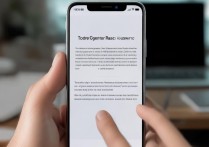
扫描并连接网络:系统将自动启动相机应用,并切换至二维码扫描模式,将取景框对准目标无线网络的二维码(通常由路由器管理员或网络提供者生成),保持适当距离(建议10-30cm),确保二维码完整取景,系统识别成功后,会自动解析出网络名称(SSID)、加密方式及密码,并在屏幕上显示“连接中”状态,若密码正确,手机将自动连接至该无线网络,并在WLAN列表中显示“已连接”标识。
独家经验案例:某用户在大型会议中心遇到需要连接多个不同无线网络的情况,手动输入频繁且易出错,通过华为G9的系统自带扫码功能,仅需将会议提供的二维码打印页或电子展示图对准摄像头,平均每3秒即可完成一个网络的连接,大幅提升了效率,且避免了因密码特殊字符(如@、#、$)导致的输入错误问题。
第三方应用辅助方案:功能扩展的灵活选择
若系统自带功能无法满足特定需求(如需扫描特定格式的二维码或管理更多网络信息),用户可借助第三方二维码扫描应用实现连接,主流应用如“二维码扫描器”、“UC浏览器”等均具备此功能,操作流程如下:
-
下载并安装第三方应用:通过华为应用市场或其他可信应用商店下载并安装一款评价良好的二维码扫描工具,建议选择用户量较大、更新频繁的应用,以保障兼容性与安全性。
-
扫描二维码获取网络信息:打开第三方扫描应用,对准无线网络二维码进行扫描,扫描成功后,应用会显示二维码包含的文本信息,其中通常会包含“SSID”、“Password”、“Type”(加密类型)等关键字段。
-
手动配置网络连接:由于第三方应用通常无法直接调用系统WLAN接口进行自动连接,用户需记录下扫描出的SSID和密码,然后进入华为G9的“WLAN设置”界面,手动点击“添加网络”,输入SSID,选择加密方式(如WPA2-PSK),填入密码,最后点击“连接”,此步骤相对繁琐,但提供了信息可视化的便利,便于核对网络信息。
常见问题与注意事项
在使用华为G9进行无线网扫码连接时,用户可能会遇到以下问题,了解这些注意事项可提升连接成功率:
| 问题现象 | 可能原因 | 解决方案 |
|---|---|---|
| 扫描不到二维码或提示“无法识别” | 二维码损坏或不清晰;2. 距离过远或角度不正;3. 二维码内容格式不符合标准;4. 相机镜头脏污。 | 确保二维码完整、清晰;2. 调整距离和角度,使二维码居中;3. 重新生成标准格式二维码;4. 清洁相机镜头。 |
| 扫描成功但无法连接 | 网络密码错误;2. 无线网络信号弱;3. 路由器设置了MAC地址过滤;4. 网络达到最大连接数。 | 检查并重新输入密码(部分二维码可能不包含密码);2. 靠近路由器再试;3. 联系路由器管理员添加设备MAC地址;4. 等待其他设备下线或更换网络。 |
| 系统无“扫描二维码”选项 | 系统版本过低;2. 设置路径被修改。 | 升级系统至最新版本:进入“设置”>“系统和更新”>“软件更新”;2. 恢复系统默认设置(注意:此操作会清除部分个性化设置,请提前备份数据)。 |
相关FAQs
Q1:华为G9扫描连接的二维码,是否包含个人隐私信息?如何确保安全?
A1:无线网络二维码通常包含SSID(网络名称)和PSK(密码),若密码设置简单或网络未加密,存在信息泄露风险,建议用户:1. 为无线网络设置复杂密码(包含大小写字母、数字及特殊符号);2. 定期更换WiFi密码;3. 避免扫描来源不明的二维码,防止恶意软件窃取信息或连接到钓鱼网络。
Q2:为什么我扫描了华为路由器的二维码,华为G9却无法连接?
A2:部分华为路由器生成的二维码可能包含华为特有的快速连接协议(如Huai Share),需配合华为“家庭共享”功能或特定版本的应用才能使用,对于普通WIFI二维码,若扫描后无法连接,可尝试手动输入信息连接,或确认路由器是否开启了“隐藏SSID”功能(此时二维码中的SSID可能为空,需手动输入),路由器设置的“访客网络”或“2.4G/5G频段隔离”也可能导致连接失败,建议联系路由器管理员确认网络配置。
国内文献权威来源:
- 《华为消费者产品线官方用户指南——华为G9青春版》
- 《中华人民共和国通信行业标准 YD/T 1769-2008 《移动终端无线局域网(WLAN)技术要求和测试方法》》
- 《中国信息安全认证中心《无线局域网产品安全认证规则》》
- 《华为消费者支持社区——WLAN连接常见问题解决方案》
- 《电子工业出版社《智能手机操作系统与网络配置实战教程》》
版权声明:本文由环云手机汇 - 聚焦全球新机与行业动态!发布,如需转载请注明出处。



 冀ICP备2021017634号-5
 冀公网安备13062802000102号